Кисти для Procreate: 5 правил настройки с нуля
Откройте Студию кистей в Procreate — и легко замереть перед десятками вкладок, сотнями ползунков и терминами вроде «Jitter» и «Grain source». Кажется, что одно неверное движение испортит кисть, а вернуть всё назад уже не получится.
На деле большинство настроек не требуют особой смелости: их можно менять постепенно, наблюдая за превью и проверяя результат прямо на холсте.
Настройка кистей в Procreate для новичков начинается не с попытки понять каждый пункт меню, а с простого наблюдения: из чего складывается штрих, почему он дрожит, как реагирует на давление и где заканчивается управляемая динамика. Если разбирать параметры по одному, Студия кистей перестаёт выглядеть лабиринтом. Это набор инструментов, каждый из которых отвечает за свой участок работы.
Магия интервалов: как превратить цепочку точек в сплошную линию
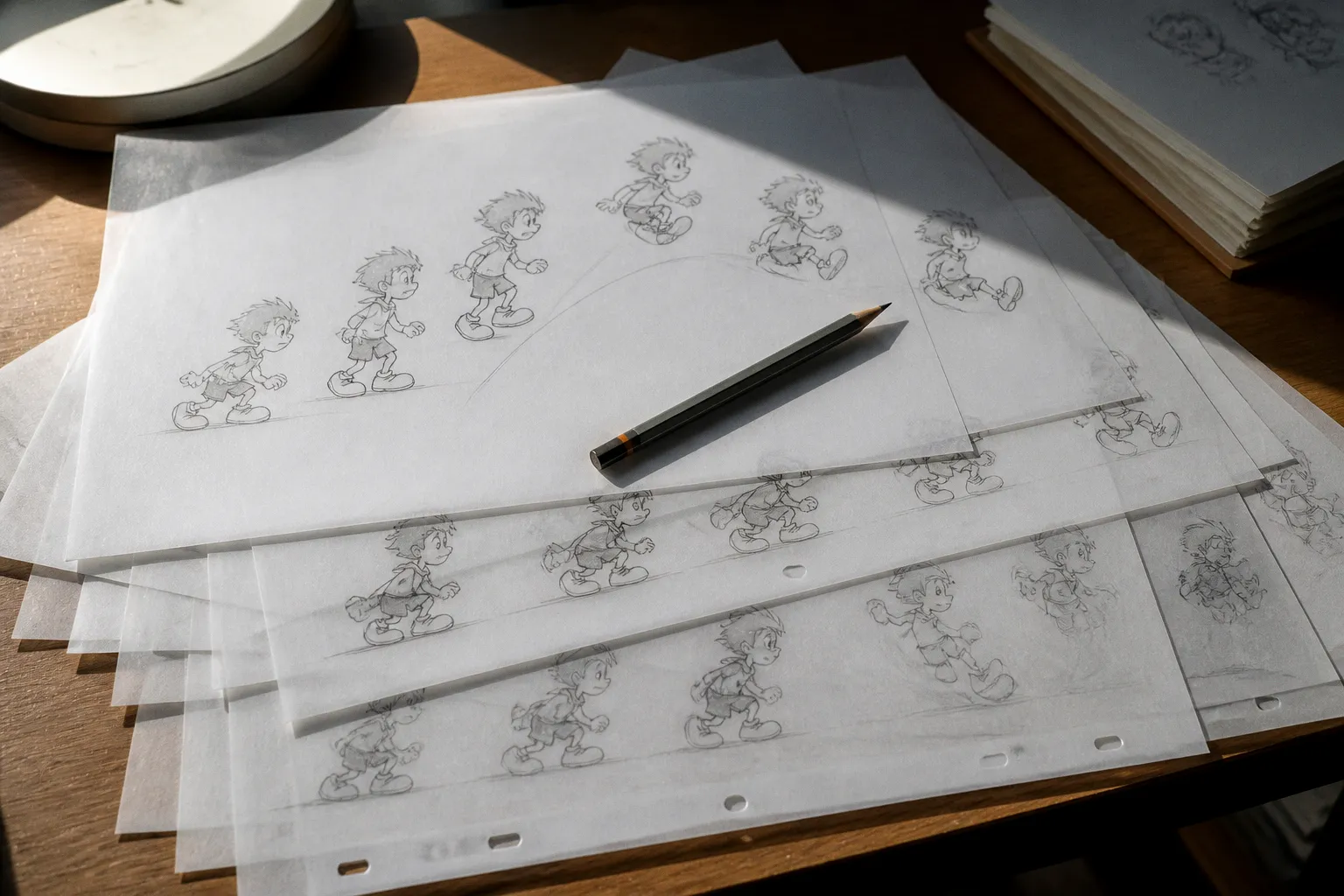
Любой штрих в Procreate создаётся не одной непрерывной полосой, а последовательностью отпечатков кисти. Программа быстро ставит их один за другим по траектории движения стилуса. Если отпечатки расположены близко, глаз воспринимает их как сплошную линию. Если между ними остаются заметные промежутки, штрих превращается в цепочку точек, крестиков, листьев или любых других элементов, из которых состоит форма кисти.
За расстояние между отпечатками отвечает Spacing (Интервал). Это один из первых параметров, который стоит менять при создании кистей в Procreate пошагово.
Сдвигая ползунок влево, вы уменьшаете расстояние между отпечатками. Кисть становится плотнее, а линия — ровнее и непрерывнее. Такой вариант подходит для:
- контуровки и инкинга;
- каллиграфических штрихов;
- набросков, где линия должна выглядеть цельной;
- мягких кистей с круглой или неровной формой;
- заливок без видимых повторяющихся отпечатков.
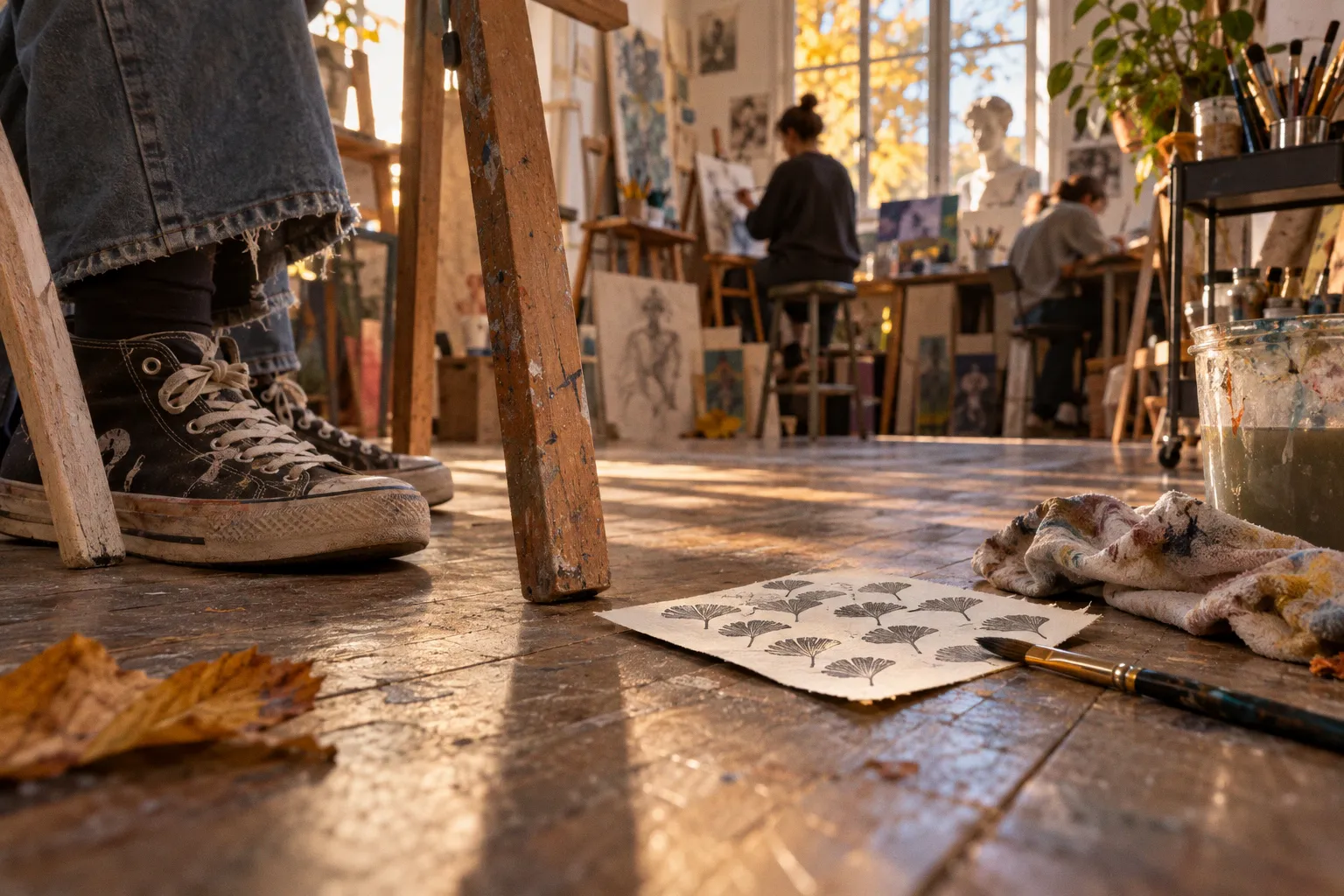
При увеличении интервала отпечатки начинают отделяться друг от друга. Это уже не недостаток, а отдельный художественный эффект. Разреженная кисть пригодится для декоративных точек, цепочек, травы, листьев, конфетти, отдельных волосков и других повторяющихся элементов. Здесь важно не только само значение, но и форма отпечатка: круг даст пунктир, а силуэт листа — ритмичный растительный узор.
Полезно проверять интервал не коротким нажатием, а длинным штрихом. На короткой линии разница может быть почти незаметной, зато при движении по холсту сразу проявятся разрывы и повторяемость. Проведите несколько горизонтальных линий, меняя только этот параметр. Так будет понятно, в какой момент кисть перестаёт выглядеть цельной и начинает демонстрировать отдельные отпечатки.
Почему одинаковый интервал ощущается по-разному
На восприятие штриха влияет скорость движения. При быстром проведении стилус проходит большее расстояние за то же время, поэтому отпечатки могут казаться более разреженными. Медленный штрих, наоборот, выглядит плотнее. Поэтому кисть, которая хорошо работает в спокойной контуровке, может неожиданно превращаться в пунктир при быстрых жестах.
На характер линии также влияют размер кисти и форма отпечатка. Большой мягкий круг при том же интервале будет визуально сливаться лучше, чем маленькая звезда или сложный силуэт с острыми краями. Настраивать Spacing стоит не в отрыве от формы, а вместе с ней.
Не пытайтесь найти одно правильное значение для всех случаев. Для гладкого лайнера нужен один характер интервала, для сухой кисти — другой, для штампа — третий. Превью в нижней части Студии кистей помогает быстро заметить направление, но окончательное решение лучше принимать на реальном размере и на том холсте, где вы собираетесь работать.
Кисть — это не магический предмет, а управляемый инструмент. Поняв, как работает Интервал, вы уже контролируете значительную часть её характера.
Стабилизация и StreamLine: избавляемся от дрожания руки в контуровке
Даже если кисть настроена правильно, линия может получаться неровной. На это влияют положение руки, масштаб холста, скорость движения и сама задача. В контуровке особенно заметны короткие рывки: на эскизе они могут выглядеть живо, а на чистовом рисунке — случайно.
В Procreate за сглаживание отвечает раздел Stabilization (Стабилизация). Один из самых понятных инструментов внутри него — StreamLine. Он анализирует движение стилуса и делает траекторию более плавной. При этом линия начинает немного отставать от кончика Apple Pencil: программа как бы собирает жест в более спокойную кривую.
Небольшая стабилизация помогает, когда нужно:
- провести длинный контур без резких скачков;
- нарисовать плавную дугу;
- обвести персонажа или предмет;
- сделать аккуратную надпись;
- сохранить одинаковый характер линий в серии иллюстраций.
Но высокая стабилизация не всегда означает более качественный результат. Если усилить её слишком сильно, кисть начнёт ощущаться вязкой. Быстрый жест перестанет полностью подчиняться руке, а короткие детали будет трудно поставить точно. Для живого эскиза это может быть особенно неудобно: вместо естественной неровности появится ощущение, что линию рисует отдельный механизм.
Для первого знакомства можно начать с умеренного диапазона, например с 20–50%, а затем двигаться в обе стороны. Это не универсальная норма, а удобная точка отсчёта. Для тонкой контуровки иногда хочется больше контроля, для свободного наброска — меньше. Ориентироваться стоит не на само число, а на ощущение от движения.
Как понять, что StreamLine настроен правильно
Нарисуйте несколько элементов разного типа:
1. длинную горизонтальную линию;
2. плавную дугу;
3. круг;
4. короткую волну;
5. несколько быстрых штрихов в разных направлениях.
Если линия стала чистой, но сохраняет связь с рукой, настройка близка к рабочей. Если кончик стилуса заметно отстаёт, повороты запаздывают, а мелкие детали превращаются в мучительное выжидание, стабилизацию стоит уменьшить.
Для разных кистей допустимы разные значения. Лайнеру и кисти для комиксной обводки часто нужен более спокойный ход. Кисти для карандашного эскиза, наоборот, полезно оставить больше свободы. Необязательно менять один и тот же параметр вручную каждый раз: можно создать отдельные кисти для наброска, чистого контура и декоративных линий.
Стоит различать стабилизацию кисти и общую настройку жестов в Procreate. Если вы изменяете параметры внутри конкретной кисти, это влияет именно на неё. Поэтому одна и та же линия может ощущаться совершенно по-разному в двух инструментах с одинаковым размером, но разным StreamLine.
Анатомия кисти: работа с формой отпечатка и текстурой зерна
Если интервал отвечает за расстояние между отпечатками, то Shape (Форма) определяет, чем именно эти отпечатки являются. Кисть может оставлять круг, вытянутый овал, пятно, звезду, лист, ворсинки или сложный силуэт. Из множества таких отпечатков и складывается видимый штрих.
В разделе формы можно менять источник изображения — Source (Источник). Простая округлая форма подходит для универсальной кисти. Неровное пятно создаёт более органичный след. Узкий вытянутый элемент помогает получить линию, похожую на волокно, волос или щетину. Сложный силуэт превращает кисть в инструмент для декоративных повторов.
Форма особенно важна для кистей, которыми вы рисуете:
- траву и листву;
- шерсть и волосы;
- брызги;
- облака и дым;
- орнаменты;
- отпечатки сухого материала;
- отдельные элементы орнамента или паттерна.
Но один силуэт редко даёт убедительную фактуру. Если отпечаток выглядит слишком плоским, на помощь приходит Grain (Зерно). Оно добавляет внутреннюю текстуру: шероховатость, пятна, волокна, пористость или мягкую неоднородность. Один и тот же круг с разным зерном может стать гладкой цифровой кистью, угольным следом или подобием акварельной поверхности.
Moving и Texturized: принципиальная разница
В режиме Moving (Движущееся) зерно перемещается вместе со штрихом. Оно ведёт себя как текстура, которую кисть протягивает по холсту. Такой режим хорошо подходит для имитации материалов, где фактура должна ощущаться непрерывной: карандаша, угля, пастели, сухой кисти. При движении стилуса зерно меняет положение вместе с линией, поэтому штрих воспринимается как протяжённый след.
В режиме Texturized (Текстурированное) зерно, наоборот, остаётся неподвижным относительно холста. Кисть проходит по уже существующей текстуре и проявляет её через свой штрих. Поэтому зерно не закреплено внутри формы кисти и не повторяется механически с каждым отпечатком. Если провести рядом несколько штрихов, они могут «снимать» разные участки одной и той же текстуры холста.
| Режим зерна | Как работает | Лучше всего подходит для |
|---|---|---|
| Moving (Движущееся) | Зерно перемещается вместе со штрихом и сохраняет движение кисти по линии. | Имитация карандаша, угля, пастели, сухой кисти и других протяжённых материалов. |
| Texturized (Текстурированное) | Зерно остаётся неподвижным относительно холста и проявляется через проход кисти. | Фактурных заливок, поверхности бумаги, декоративных эффектов и неоднородных покрытий. |
Эту разницу легко почувствовать на практике. Создайте две одинаковые кисти с одним силуэтом формы и одним зерном, но назначьте им разные режимы. Проведите несколько параллельных линий. В Moving фактура будет двигаться вместе с каждой линией. В Texturized положение текстуры будет связано с холстом, поэтому соседние штрихи смогут выглядеть как участки одной поверхности, а не как ряд одинаковых отпечатков.
Масштаб и движение зерна
Даже подходящий режим не спасёт, если зерно слишком крупное или слишком мелкое. Крупная текстура может превратить тонкий лайнер в грубый маркер. Слишком мелкая на большом размере кисти просто исчезнет и даст обычный однородный цвет.
Проверяйте зерно на нескольких размерах. Для маленькой кисти полезны детали, которые читаются на близком расстоянии. Для большой кисти важнее общий ритм и отсутствие заметного повторяющегося узора. Если текстура начинает выглядеть как штамп, попробуйте изменить масштаб зерна, его движение или сам источник.
При загрузке собственной текстуры не обязательно сразу искать идеальную фотографию бумаги. Подойдут контрастные, понятные изображения с характерной неоднородностью. Однако слишком узнаваемый фрагмент может начать повторяться и отвлекать от рисунка. Хорошая текстура поддерживает материал, а не спорит с ним.
Тонкая настройка Apple Pencil: давление, наклон и динамика штриха
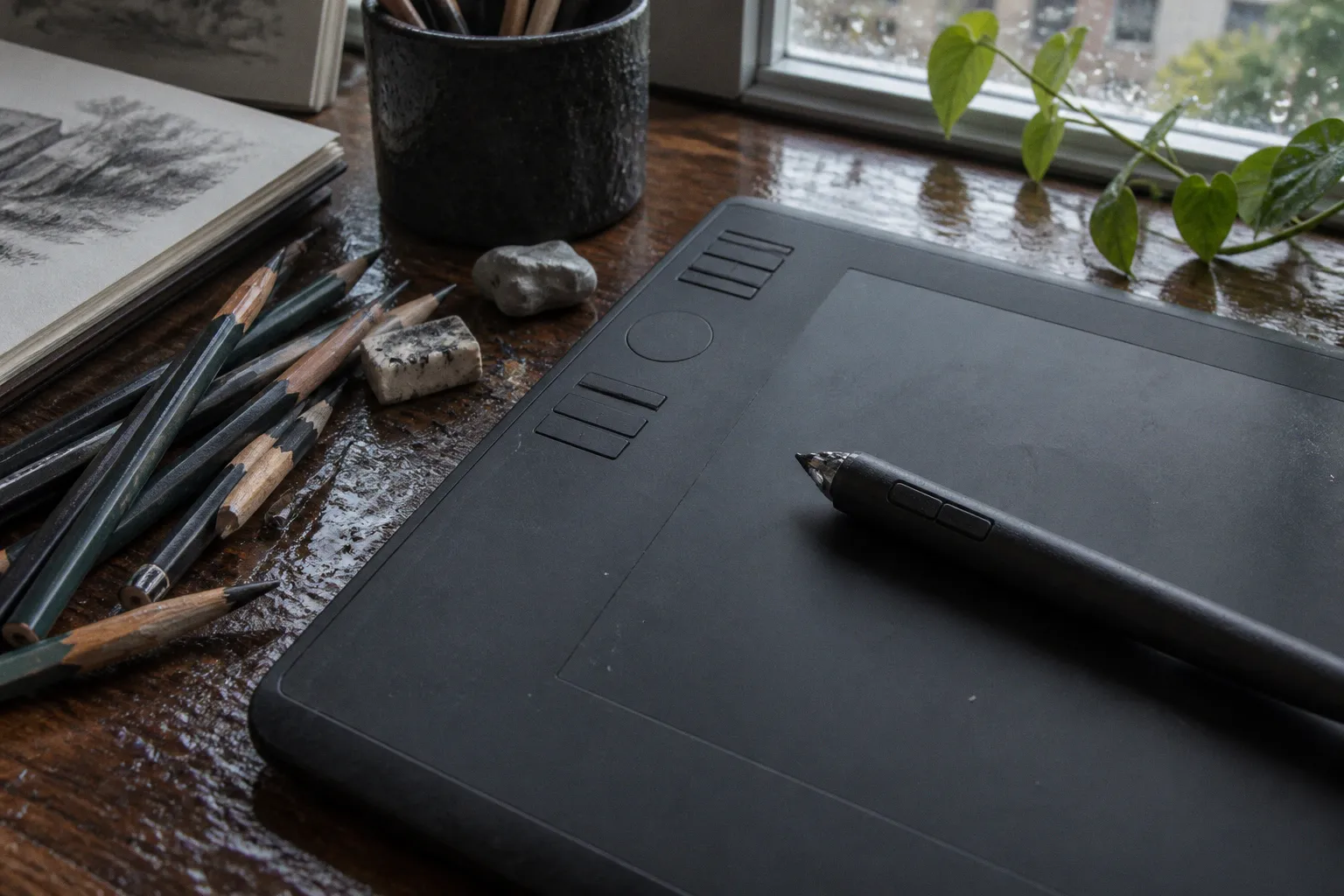
Procreate считывает не только траекторию стилуса, но и особенности прикосновения. Вкладка Apple Pencil связывает поведение кисти с нажимом и наклоном. Именно здесь цифровой инструмент начинает реагировать не как обычный экранный маркер, а как продолжение руки.
Главные параметры выглядят так:
- Pressure (Давление) отвечает за реакцию на силу нажима;
- Tilt (Наклон) определяет, что происходит, когда вы наклоняете Apple Pencil;
- параметры размера и непрозрачности связывают нажим с толщиной и плотностью штриха.
Давление можно использовать по-разному. В одном случае лёгкое касание даёт тонкую линию, а сильное — широкую и насыщенную. В другом размер почти не меняется, зато меняется только непрозрачность. Первый вариант удобен для каллиграфии и выразительного контура. Второй — для карандашных кистей и мягких построений, где ширина штриха должна оставаться более предсказуемой.
Необязательно сразу настраивать всё одновременно. Если изменить давление, размер, непрозрачность и зерно в один заход, будет трудно понять, что именно повлияло на результат. Начните с одного свойства:
1. отключите или не меняйте остальные реакции;
2. проведите серию лёгких и сильных штрихов;
3. посмотрите, меняется ли ширина;
4. отдельно проверьте, меняется ли плотность;
5. только после этого настройте второй параметр.
Такой порядок особенно полезен, если вы разбираетесь, как настроить кисть в Procreate для конкретной задачи. Кисть для чистого контура должна реагировать на руку иначе, чем кисть для мягкой штриховки.
Давление без борьбы с рукой
Если при лёгком нажиме линия почти исчезает, а при чуть более сильном сразу становится слишком жирной, чувствительность настроена резко. Попробуйте сместить реакцию так, чтобы рабочий диапазон приходился на привычное для вас давление. Цель не в том, чтобы использовать весь технический диапазон Apple Pencil, а в том, чтобы кисть послушно работала в естественном движении руки.
Если, наоборот, штрих почти не меняется от нажима, проверьте, действительно ли размер или непрозрачность связаны с давлением. Иногда проблема не в кривой, а в том, что нужный параметр вообще не участвует в динамике кисти.
Tilt (Наклон) особенно заметен у карандашных инструментов. Вертикально поставленный стилус может давать более узкий след, а наклонённый — расширять его и менять характер текстуры. Для имитации графита это естественный сценарий: остриём можно рисовать линию, боковой частью — растушёвывать. Для лайнера наклон часто не нужен, и его можно оставить почти нейтральным, чтобы случайное положение руки не меняло контур.
Кривую Pressure Curve лучше трогать после базовых проверок. Она меняет не отдельный эффект, а общую зависимость между нажимом и результатом. Малейшее изменение может заметно повлиять на весь диапазон. Сначала настройте размер и непрозрачность в пределах возможностей самой кисти, а уже затем корректируйте кривую, если стандартная реакция не подходит.
Управление пределами: зачем ограничивать размер и непрозрачность
Даже хорошо настроенная динамика может давать слишком широкий разброс. Вкладка Properties (Свойства) позволяет определить пределы, в которых будет работать кисть: минимальный и максимальный размер, минимальную и максимальную непрозрачность.
Ограничения нужны не для того, чтобы отнять свободу, а чтобы сделать инструмент предсказуемым. Если вы создаёте кисть для тонких волосков, ей необязательно позволять превращаться в широкую полосу при сильном нажиме. Если это текстурная кисть для лёгкой подложки, чрезмерная плотность может разрушить её назначение.
Минимальный и максимальный размер помогают удержать визуальный характер кисти. Например:
- у кисти для волос максимальный размер можно оставить небольшим;
- у кисти для крупных пятен, наоборот, нужен широкий диапазон;
- у лайнера полезно ограничить верхнюю границу, чтобы контур не становился неожиданно тяжёлым;
- у кисти для точек минимальный размер влияет на то, насколько мелкими могут быть элементы.
С непрозрачностью работает тот же принцип. Ограничение Maximum Opacity пригодится для набросочных кистей, лессировок и текстур, которые должны накапливаться постепенно. Если поставить потолок ниже полной плотности, даже сильный нажим не превратит штрих в непрозрачное пятно. Для лёгкого эскиза можно начать с максимальной непрозрачности около 70%, а затем проверить, хватает ли этого в реальном рисунке.
Ограничения и слои — не одно и то же
Важно не путать непрозрачность кисти с непрозрачностью слоя. Параметр кисти влияет на каждый новый штрих и его реакцию на нажим. Непрозрачность слоя меняет вид уже нарисованного содержимого целиком. Если вы хотите контролировать накопление краски или карандашной фактуры, сначала настраивайте саму кисть. Если нужно ослабить готовый фрагмент, это уже задача слоя или отдельной коррекции.
Слишком низкий максимум тоже может мешать. Кисть будет выглядеть бледной даже там, где нужен выразительный акцент. Поэтому пределы стоит проверять на нескольких перекрывающихся штрихах: один проход показывает базовую плотность, два или три — скорость накопления фактуры.
Как не потерять удачную настройку
Когда вы нашли рабочее сочетание, сохраните кисть как отдельную копию. Удобно сначала дублировать стандартный инструмент, а уже потом менять его параметры. Тогда можно экспериментировать без страха потерять исходный вариант.
Полезно давать кистям понятные имена. Не «Новая кисть 4», а, например, «Лайнер — мягкая стабилизация», «Карандаш — зерно Moving» или «Текстура бумаги — Texturized». Название не заменяет визуальной проверки, но помогает вспомнить, для чего создавался инструмент и чем он отличается от соседнего.
При создании собственных кистей в Procreate инструкция получается намного короче, если не пытаться настроить все вкладки сразу. Сначала определите назначение кисти, затем выберите форму, настройте интервал, добавьте зерно и только после этого переходите к Apple Pencil и ограничениям. Остальные параметры можно оставить на потом. Большая часть хорошего результата рождается не из количества изменённых ползунков, а из ясного понимания, какой эффект вы хотите получить.
Что проверять после настройки
Готовую кисть стоит испытать не только на пустом белом холсте. Один и тот же инструмент ведёт себя по-разному на маленьком и большом размере, на светлом и тёмном фоне, при медленном и быстром движении. Минимальная проверка может выглядеть так:
1. Проведите медленную линию и повторите её быстрым движением.
2. Нарисуйте дугу, круг и резкий поворот.
3. Сделайте несколько штрихов с разным нажимом.
4. Проверьте вертикальное и наклонное положение Apple Pencil.
5. Наложите один штрих на другой и посмотрите, как накапливается текстура.
6. Увеличьте и уменьшите размер кисти, чтобы заметить, не исчезает ли зерно.
7. Проверьте, не превращается ли форма в очевидный повторяющийся штамп.
Такая проверка занимает немного времени, но быстро показывает слабые места. Если линия хороша только на одной скорости, дело может быть в интервале. Если она запаздывает на поворотах, вероятно, слишком сильна стабилизация. Если штрих похож на серию одинаковых наклеек, стоит вернуться к форме и зерну. Если нажим почти не ощущается, нужно проверить настройки Apple Pencil.
Не стоит оценивать кисть только по красивому превью в Студии кистей. Превью показывает идеальную демонстрационную линию, но не заменяет работу рукой. Кисть должна быть удобной не в окне настроек, а в конкретном рисунке — на нужном размере, с вашим привычным нажимом и вашей скоростью.
В итоге параметры кисти Procreate лучше воспринимать как систему взаимосвязанных решений. Spacing задаёт ритм отпечатков, Stabilization управляет траекторией, Shape формирует внешний след, Grain добавляет внутреннюю поверхность, Apple Pencil переводит движение руки в динамику, а Properties удерживает всё это в заданных пределах.
Пять базовых правил уже дают достаточно контроля, чтобы перестать зависеть от случайных пресетов. Не нужно искать идеальную кисть на все случаи жизни. Для быстрого эскиза, чистовой контуровки, текстурной заливки и декоративных деталей могут понадобиться разные инструменты — и это нормально.
Начните со стандартной кисти и измените только один параметр: интервал, стабилизацию или реакцию на давление. Посмотрите, что изменилось, сохраните удачный вариант и переходите к следующему эксперименту. Так постепенно появляется собственная библиотека кистей, в которой каждая настройка имеет смысл, а каждый инструмент действительно помогает рисовать. Ваши кисти становятся продолжением руки не тогда, когда в них изменены все ползунки, а тогда, когда вы понимаете, почему штрих ведёт себя именно так.