Режимы наложения слоев: 6 приемов для света и тени
Белый лист в цифровом рисунке часто пугает не меньше, чем длинный список режимов наложения. В Photoshop их много, в Procreate — 26, и каждый обещает особый свет, глубокую тень или красивое свечение.
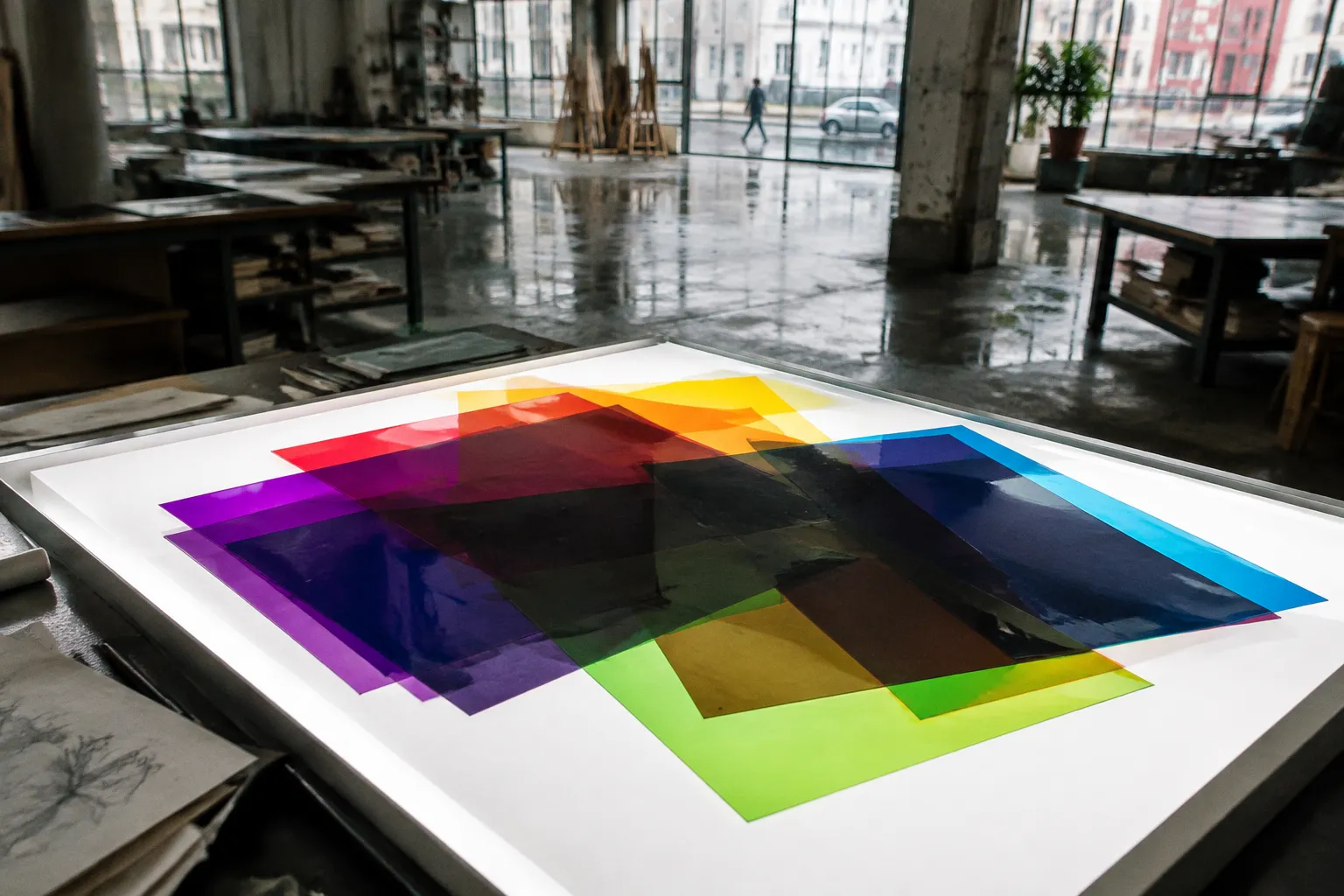
Но на практике новичок открывает меню, видит Multiply, Screen, Overlay, Color Dodge и быстро возвращается к обычной кисти.
Я хорошо понимаю этот момент. Когда неясно, чем один режим отличается от другого, цифровая графика превращается в перебор настроек. А ведь режимы наложения слоев в рисовании нужны не для того, чтобы запоминать все названия подряд. Они помогают решать вполне конкретные задачи: мягко затемнить форму, добавить теплый свет, усилить блик, связать цвета и сохранить нижний рисунок видимым.
Ниже я разберу шесть приемов, которые чаще всего использую в работе со светом и тенью. Будем двигаться спокойно: от базового затемнения к свечению. В каждом случае я советую сначала сделать маленький набросок на отдельном слое, посмотреть на пятно издалека и только потом переносить прием в готовую иллюстрацию.
Что происходит со слоями при наложении
Обычный верхний слой просто закрывает нижний. Если нарисовать темной кистью поверх яблока, цвет яблока будет перекрыт. Режим наложения меняет логику взаимодействия: редактор сравнивает цвет верхнего и нижнего слоя и рассчитывает новый результат.
Для этого используются значения от 0.0 до 1.0: условно от черного к белому. В некоторых режимах белый становится невидимым для формулы, в других — черный. Поэтому один и тот же серый, коричневый или голубой мазок может вести себя совершенно по-разному.
Это не магия и не замена наблюдению. Если свет падает справа, режим Screen сам не решит, где окажется самая яркая зона. Если форма шара требует мягкого перехода, Multiply не построит объем за вас. Но правильный режим заметно сокращает количество ручной работы и позволяет сохранить цвет нижнего рисунка живым.
В Photoshop режимы наложения собраны в шесть больших групп: затемнение, осветление, контраст, инверсия и другие цветовые операции. В ежедневной работе иллюстратору не нужно держать в голове всю систему. Для света и тени достаточно начать с шести инструментов:
| Задача | Режим | Как ведет себя |
|---|---|---|
| Мягкая базовая тень | Multiply / «Умножение» | Затемняет нижний слой, белый цвет верхнего слоя становится прозрачным для эффекта |
| Глубокая насыщенная тень | Color Burn / «Затемнение основы», «Цветовой выжигатель» | Усиливает контраст и насыщенность нижнего цвета |
| Мягкое изменение контраста | Soft Light / «Мягкий свет» | Деликатно осветляет светлые участки и затемняет темные |
| Более заметное усиление света и тени | Overlay / «Перекрытие» | Работает относительно порога 50% серого |
| Рассеянное освещение | Screen / «Экран» | Осветляет нижний слой, черный становится прозрачным для эффекта |
| Яркий блик и свечение | Color Dodge или Linear Dodge / «Осветление основы», «Добавить» | Усиливает светлые тона и насыщенность |
Названия могут немного отличаться в русской версии программы. В Procreate часть режимов переведена иначе, а расположение меню зависит от интерфейса. Если вы не нашли точное название, ориентируйтесь на английское обозначение в скобках.
Режим наложения — это не готовый рисунок, а способ поведения вашего пятна. Сначала решите, что делает свет, и только потом выбирайте режим.
1. Multiply: мягкая тень без потери цвета
Multiply — мой главный рабочий режим, когда нужно быстро наметить тени. В русской версии он называется «Умножение». Верхний цвет как бы смешивается с нижним: светлые участки затемняются мягко, а белый цвет верхнего слоя не мешает изображению. Поэтому можно взять большую кисть, рисовать поверх локального цвета и не перекрывать форму плотной непрозрачной краской.
Представим простой набросок чашки. У нее уже есть локальный цвет — теплый кремовый. Мы создаем новый слой, ставим Multiply и выбираем не черный, а приглушенный холодный оттенок: серо-синий, лиловый или коричневато-фиолетовый. Затем намечаем:
- тень под краем чашки;
- область, где боковая плоскость отворачивается от источника света;
- контактную тень под предметом;
- внутреннюю часть ручки;
- складки или углубления, если рядом есть ткань.
Почему не черный? Чистый черный в Multiply часто быстро утяжеляет рисунок и делает цвет грязным. В цифровой иллюстрации тень обычно сохраняет связь с освещением и окружающей средой. Даже спокойный серо-фиолетовый способен дать больше объема, чем глухой черный.
Как настроить Multiply
Для первого прохода попробуйте непрозрачность слоя примерно 20–40%. Точная сила зависит от цвета под ним и от того, насколько легкой должна быть иллюстрация. Я часто начинаю с более прозрачного слоя, потому что усилить тень позже легко, а вернуть мягкость после слишком плотного пятна сложнее.
Дальше работаю в три прохода:
1. Большая кисть. Накладываю общий теневой рисунок, почти не трогая мелкие детали.
2. Средняя кисть. Уточняю плоскости: под волосами, воротником, пальцами, краями предметов.
3. Мягкий ластик или маска. Возвращаю воздух там, где тень должна растворяться.
В Procreate удобно оставить тени на отдельном слое над цветом и менять непрозрачность уже после рисования. В Photoshop тот же принцип можно дополнить маской слоя, чтобы не стирать пиксели навсегда.
Где Multiply особенно хорош
Он подходит для кожи, одежды, предметов интерьера, листвы, простых персонажей и быстрых цветовых набросков. Я использую его и в концепт-арте, когда нужно проверить, работает ли объем до детализации.
Но есть нюанс: Multiply не делает тень автоматически холодной или теплой. Он только затемняет. Оттенок кисти по-прежнему задаете вы. Если весь рисунок осветлен теплой лампой, тень может быть прохладнее. Если вокруг много синего неба, в тенях появится синий рефлекс.
Маленькая проверка ощущений
Сделайте на отдельном холсте три одинаковых серых шара. На каждом новом слое поставьте Multiply и проведите одно пятно разными цветами: черным, теплым коричневым и холодным фиолетовым. Посмотрите, какой шар остается объемным, а какой становится плоским и тяжелым. Это простой поиск, но он хорошо показывает, как цвет тени меняет настроение всей формы.
2. Color Burn: глубокая тень с характером
Color Burn — «Затемнение основы» или «Цветовой выжигатель» — работает заметнее. Он не просто затемняет нижний слой, а усиливает его контрастность и насыщенность. Поэтому маленькое пятно может оказаться очень активным.
Я применяю этот режим не для всей тени, а для отдельных акцентов:
- в складке между двумя объемами;
- под плотным предметом;
- в глубине волос;
- возле соприкосновения объектов;
- в самых насыщенных участках цветной иллюстрации.
Если провести Color Burn по большой площади с высокой непрозрачностью, цвет может быстро стать резким. Начните с прозрачности около 20–40%. В фактурных сценах, где есть ткань, дерево, металл или темная кожа, этот режим помогает вернуть насыщенность после общего слоя Multiply.
Как не потерять мягкость
Я советую держать Color Burn на отдельном слое. Сначала поставьте небольшой размер кисти и сделайте несколько пятен там, где тень действительно должна быть глубже. Затем отдалите холст или уменьшите масштаб. Если взгляд сразу цепляется за каждую темную линию, слой стоит ослабить.
Удобная последовательность выглядит так:
1. Общая тень — Multiply.
2. Уточнение формы — обычная кисть или второй слой Multiply.
3. Самые глубокие места — Color Burn с невысокой непрозрачностью.
4. Смягчение краев — мягкая кисть в режиме ластика или маска.
У Color Burn есть еще одна полезная сторона: он хорошо поддерживает цветовую драматургию. Например, на красной ткани глубокая тень не превращается в просто темно-серую. Она остается красной, но становится плотнее и насыщеннее. Это особенно заметно в цифровой иллюстрации с ограниченной палитрой.
Когда лучше остановиться
Если после Color Burn изображение стало выглядеть слишком контрастным, не спешите поверх добавлять новые режимы. Сначала попробуйте снизить непрозрачность слоя или стереть часть пятна по краям. Иногда достаточно оставить сильным только маленький участок — под прядью, у основания предмета, в самом узком месте складки.
В работе со светом и тенью глубина появляется не из количества темных мазков. Она появляется из разницы между большими мягкими отношениями и несколькими точными акцентами.
3. Soft Light: свет, который не кричит
Soft Light, или «Мягкий свет», нужен, когда обычный Multiply уже слишком заметен, а изображению хочется деликатного изменения. Этот режим работает относительно среднего значения: светлые участки становятся светлее, темные — темнее. В результате контраст появляется постепенно, без резкого графического эффекта.
Для наброска персонажа Soft Light подходит в таких случаях:
- нужно слегка объединить цвет кожи;
- хочется добавить теплый свет от лампы;
- нужно сделать тени немного прохладнее;
- необходимо поддержать атмосферу фона;
- требуется усилить объем, но сохранить легкость заливки.
Я часто использую его уже после базового цвета и первой тени. На отдельном слое можно большой мягкой кистью положить теплый оранжевый около источника света, а с противоположной стороны добавить холодный голубой или лиловый. Пятна должны быть большими и спокойными, почти без деталей.
В некоторых интерфейсах названия и порядок режимов отличаются. В Procreate Soft Light может отображаться как «Мягкий свет» или иметь иной вариант перевода. Смотрите на характер результата: режим должен мягко менять контраст, а не превращать изображение в жесткий постер.
Разница между Soft Light и Multiply
Multiply затемняет выбранное пятно. Soft Light меняет отношения светлого и темного внутри нижнего слоя. Поэтому он удобен для общего цветового климата.
Допустим, вы нарисовали желтую стену и серую тень на полу. Слой Multiply добавит тень. А слой Soft Light с теплым охристым пятном поможет связать стену, пол и предметы в одном освещении. Это уже не отдельная тень, а настройка всей сцены.
Упражнение на несколько минут
Нарисуйте прямоугольник с тремя цветными пятнами: желтым, красным и синим. Поверх создайте слой Soft Light. С одной стороны проведите теплым оранжевым, с другой — холодным фиолетовым. Поменяйте непрозрачность слоя.
Следите не за красивым эффектом, а за ощущением: где цвета начинают звучать вместе, а где пятно перетягивает внимание. Это хорошая тренировка перед работой с персонажем или иллюстрацией, потому что вы учитесь видеть не отдельные мазки, а общую среду.
4. Overlay: контраст вокруг 50% серого
Overlay, или «Перекрытие», похож на более активную версию Soft Light. Его поведение связано с 50% серым: участки светлее этого порога осветляются, а темнее — затемняются. Поэтому средний серый в таком слое практически не меняет нижнее изображение, а светлые и темные значения усиливают контраст.
Этот режим хорошо подходит для:
- легкого усиления уже существующего света и тени;
- цветового тонирования;
- акцентирования фактуры;
- работы с металлическими и каменными поверхностями;
- финального объединения крупных цветовых пятен.
Например, на слое Overlay можно положить теплый свет на верхнюю плоскость металлической коробки и прохладную тень на боковую. Но я бы не начинала с Overlay, если форма еще не собрана. Он усиливает то, что уже есть. Если световые отношения пока неясны, слой может только подчеркнуть случайные пятна.
Как работать с Overlay аккуратно
Есть два удобных подхода.
Первый — цветная кисть. Вы выбираете теплый или холодный оттенок и рисуете поверх готового изображения. Так можно быстро изменить настроение.
Второй — серый слой. На новом слое создается нейтральная среда, а свет и тень намечаются светлым и темным значениями. Такой способ часто используют для объемной проработки, но он требует более внимательной сверки с цветом.
Для начинающего художника я предпочитаю первый вариант: он понятнее по ощущениям. Вы сразу видите, как оранжевое пятно оживляет свет, а фиолетовое поддерживает прохладную тень.
Обратите внимание на края. Overlay легко делает контрастными не только важные зоны, но и случайные неровности кисти. Поэтому после прохода полезно уменьшить масштаб изображения и проверить, куда первым уходит взгляд.
Хороший контраст не обязан быть сильным на каждом участке. Если оставить спокойные зоны, яркий свет действительно станет заметным.
5. Screen: рассеянный свет и прозрачные блики
Screen, или «Экран», работает противоположно Multiply. Он осветляет нижележащие пиксели, а черный цвет становится прозрачным для эффекта. Поэтому темный цвет кисти в этом режиме почти не добавляет пятна, а светлые оттенки создают мягкое свечение.
Screen подходит для рассеянного освещения:
- света от окна;
- голубого света экрана;
- бликов на стекле;
- отражения в глазах;
- легкого контрового света;
- подсветки волос по краю;
- тумана, пыли и светлой дымки.
Для окна в вечерней сцене я создаю отдельный слой Screen, выбираю не чистый белый, а бледный желтый или холодный голубой. Затем большой мягкой кистью намечаю световое пятно на стене и предметах. Края оставляю прозрачными, чтобы источник не выглядел наклейкой.
На стекле Screen удобно использовать тонкую кисть с низкой непрозрачностью. Несколько коротких линий по форме поверхности дадут ощущение отражения. В глазах этот режим помогает поставить маленький блик, но лучше сначала сформировать сам глаз обычными цветами, а Screen оставить для верхнего акцента.
Screen и белый цвет
Чисто белый цвет в Screen быстро дает максимальную яркость. Для мягкой цифровой иллюстрации приятнее взять оттенок, уже связанный со сценой: кремовый, голубоватый, персиковый. Тогда свет остается цветным и не выбивается из палитры.
Если свечение получилось слишком широким, можно уменьшить размер пятна, снизить непрозрачность слоя или стереть центральную часть. Иногда красивее оставить не одну яркую точку, а два слоя: широкий и едва заметный Screen для ореола и маленький более светлый акцент сверху.
Световой край
Для контрового света по волосам или силуэту сначала намечу широкий мягкий Screen, а затем уточню край обычной кистью. Такой порядок помогает не превратить обводку в жесткую линию. Свет сначала существует как большое пятно, и только потом получает тонкий акцент.
6. Color Dodge и Linear Dodge: блик, металл, свечение
Color Dodge — «Осветление основы», а Linear Dodge, который в некоторых программах называется «Добавить» или «Линейный осветлитель», усиливает яркие тона и насыщенность. Это самые заметные режимы из нашей шестерки.
Их можно использовать, когда в рисунке нужен короткий световой удар:
- на металлическом ребре;
- на влажной поверхности;
- в центре яркого блика;
- в неоновой вывеске;
- в светящемся магическом эффекте;
- на яркой кромке стекла;
- в акценте на глазах или украшении.
Я почти никогда не начинаю с Color Dodge. Сначала собираю форму через обычную заливку, Multiply и Screen. И только после этого ставлю небольшой блик. Такой подход сохраняет контроль: режим подчеркивает уже понятную поверхность, а не пытается создать ее вместо вас.
Пошаговый прием для свечения
Допустим, нужно нарисовать голубую неоновую линию.
1. На обычном слое прокладываю линию насыщенным синим цветом.
2. На отдельном слое Screen большой мягкой кистью добавляю вокруг нее голубой ореол.
3. Поверх создаю слой Color Dodge или Linear Dodge.
4. Маленькой кистью ставлю светлый акцент по части линии, а не по всей длине.
5. Снижаю непрозрачность, если край начинает выглядеть слишком жестким.
Получается свет, у которого есть центр и окружение. Если залить Color Dodge всю форму одинаково, поверхность потеряет разницу между бликом и полутоном. А свечение без спокойных участков быстро перестает ощущаться светом.
Для металла принцип похожий. Я намечаю широкую темную форму, добавляю Screen на отраженной стороне и Color Dodge только на нескольких узких участках. Блик может быть коротким, прерывистым, неидеально ровным. Металл считывается через контраст: рядом с яркой линией должна остаться достаточно спокойная поверхность.
Почему чисто белый часто мешает
Белый и Color Dodge дают предельный результат. Если в начале работы поставить белые мазки на большую область, цифровой рисунок легко получить пересвеченным. Лучше выбрать светлый цвет из палитры объекта и оставить почти белый для самого маленького акцента.
Это особенно заметно в Procreate, где яркая кисть на режиме «Добавить» может быстро забрать внимание на себя. Не бойтесь уменьшать непрозрачность до совсем легкого значения. Свет не обязан появляться с первого мазка во всей силе.
Теплые и холодные оттенки: цветовая стратегия света
Режим наложения выбирает способ изменения пикселей, но не отвечает за цветовую логику сцены. Здесь начинается самый интересный поиск.
Если источник света теплый — свеча, лампа, закат, желтая вывеска, — световой слой можно сделать теплым: охристым, персиковым, оранжевым. Тени при этом часто поддерживает холодный оттенок: синий, серо-фиолетовый, холодный зеленый.
Если источник холодный — пасмурное небо, экран, луна, — свет получает голубой или лиловый оттенок, а в тенях может появиться более теплый рефлекс от стен, кожи или дерева.
Это не жесткое правило, а удобная отправная точка. Я предлагаю сделать маленький цветовой поиск из двух вариантов:
- теплый свет + холодная тень;
- холодный свет + теплая тень.
Посмотрите, какой вариант лучше поддерживает настроение рисунка. Один может дать спокойную утреннюю сцену, другой — ощущение вечерней глубины. Даже если вы в итоге выберете более нейтральную палитру, такие пробы помогают увидеть, куда движется изображение.
Как распределить режимы по слоям
Для понятного рабочего файла можно использовать простую систему:
- слой с базовыми цветами;
- Multiply для общей тени;
- Color Burn для глубоких акцентов;
- Soft Light или Overlay для объединения цветового настроения;
- Screen для рассеянного света;
- Color Dodge или Linear Dodge для самых ярких бликов.
Не обязательно создавать все шесть слоев в каждом рисунке. Иногда достаточно Multiply и Screen. Иногда иллюстрации нужен только Soft Light, потому что объем уже собран, а цветам не хватает связи. Режимы — это набор кистей в широком смысле: вы выбираете только те, которые отвечают текущей задаче.
Как понять, что слой стал слишком активным
У цифрового рисунка есть особенность: на увеличенном холсте любой эффект кажется выразительным. Мы видим каждый блик, каждую складку, каждую яркую точку. Но зритель чаще воспринимает изображение целиком.
Я делаю несколько коротких проверок:
1. Уменьшаю масштаб. Смотрю, осталась ли читаемой большая форма.
2. Отключаю слой. Если без него изображение спокойнее, но теряет нужный объем, слой работает. Если меняется только отдельный случайный участок, стоит пересмотреть пятно.
3. Перевожу взгляд в сторону. Так становится заметно, не слишком ли яркий блик тянет внимание.
4. Смотрю в оттенках серого. Цвет может маскировать слабый тональный переход.
5. Проверяю края. Свет обычно мягче растворяется, а контактная тень плотнее держится возле объекта.
Особенно полезно на минуту скрыть все световые слои и оставить только базу с Multiply. Затем включать Screen, Soft Light и Color Dodge по одному. Так легко понять вклад каждого приема, а не воспринимать всю картину как один большой эффект.
Небольшой практический этюд в Procreate или Photoshop
Возьмите простой предмет: яблоко, кружку, камень или геометрическую форму. Не выбирайте сложную композицию. Сейчас нам важно увидеть поведение режимов.
Шаг первый: локальный цвет
Создайте форму на обычном слое. Заливка может быть достаточно плоской. Добавьте фон, чтобы предмет не висел в пустоте.
Шаг второй: общая тень
Создайте слой Multiply. Большой кистью наметьте сторону, отвернутую от света, и тень под предметом. Выберите цвет, который немного холоднее основного.
Сверьте ощущение: форма уже должна начать поворачиваться в пространстве, но оставаться легкой.
Шаг третий: глубокие места
Добавьте небольшой слой Color Burn. Поставьте акценты у основания, в узких углублениях и под краем. Если тень становится слишком плотной, снизьте непрозрачность.
Шаг четвертый: отраженный свет
На слое Soft Light добавьте мягкий теплый рефлекс с противоположной стороны. Он может быть почти незаметным. Его задача — не стать новым источником, а поддержать объем.
Шаг пятый: рассеянное освещение
Создайте Screen. Мягкой кистью положите свет на освещенную плоскость, оставив середину пятна прозрачнее, чем край или наоборот — в зависимости от материала. Для матовой поверхности переход будет спокойным, для стекла — более заметным.
Шаг шестой: акцент
Включите Color Dodge или Linear Dodge. Маленькой кистью поставьте один-два блика. Не распределяйте их равномерно по всей форме. Пусть глаз сам найдет главную точку света.
После этого отложите стилус на несколько минут. Вернитесь к рисунку и посмотрите на него как на цельное пятно. Если форма читается, палитра не распалась, а световые акценты не спорят между собой, вы уже получили рабочую систему.
Режимы наложения в Procreate и Photoshop: что меняется
Основная логика режимов в Procreate и Photoshop похожа, но интерфейс и названия могут отличаться. В Procreate режим выбирается в меню слоя через пункт с буквой «N», рядом с непрозрачностью. В Photoshop список находится в верхней части панели слоев.
Различия чаще ощущаются не в самой идее, а в удобстве организации:
- в Procreate проще быстро менять режим прямо на планшете во время наброска;
- в Photoshop удобно сочетать режимы с масками, корректирующими слоями и выделениями;
- в обеих программах можно менять непрозрачность после рисования;
- результат зависит от цвета кисти, прозрачности, текстуры и нижнего слоя, поэтому название режима не гарантирует одинаковый вид в разных сценах.
Не стоит ждать, что один режим даст идентичный результат на голубом фоне и на красной ткани. Формула смешивания работает с конкретными пикселями. Поэтому самый надежный способ — пробовать на небольшом фрагменте своей иллюстрации, а не только на демонстрационном квадрате.
Для тех, кто хочет глубже разобраться в логике цифровой обработки изображений, полезно отдельно изучить основы работы со слоями и масками. Но уже сейчас можно уверенно собрать собственный минимальный набор и не открывать все меню подряд.
Что взять в привычку
Режимы наложения слоев в рисовании начинают помогать, когда у каждого есть понятная роль:
- Multiply — большая мягкая тень и затемнение формы;
- Color Burn — насыщенная глубина в небольших участках;
- Soft Light — деликатное изменение света, тени и общего настроения;
- Overlay — усиление контраста относительно 50% серого;
- Screen — рассеянный свет, отражения и мягкие блики;
- Color Dodge / Linear Dodge — яркий акцент, свечение и металлический отблеск.
Я советую не собирать сложную конструкцию из множества слоев сразу. Начните с двух: Multiply для тени и Screen для света. Когда глаз привыкнет видеть, где форма действительно поворачивается, добавьте Soft Light. Затем попробуйте Color Burn и один яркий блик через Color Dodge.
Самое полезное здесь — не запоминание названий, а спокойная сверка ощущений. Стало ли пятно глубже? Остался ли цвет живым? Не потерялась ли большая форма? Куда теперь смотрит взгляд?
Откройте небольшой холст, нарисуйте один простой предмет и сделайте шесть пробных слоев. Пусть это будет легкий набросок, который ни к чему вас не обязывает. В цифровой графике достаточно одного маленького поиска, чтобы меню режимов перестало выглядеть загадочным — и стало набором понятных инструментов для света, тени и ваших смелых цветовых решений.