Цвета в Procreate меняются после экспорта: в чем причина
После экспорта иллюстрация выглядит тусклее, красный уходит в оранжевый, а мягкий градиент будто теряет часть оттенков. Первая мысль обычно про формат файла.
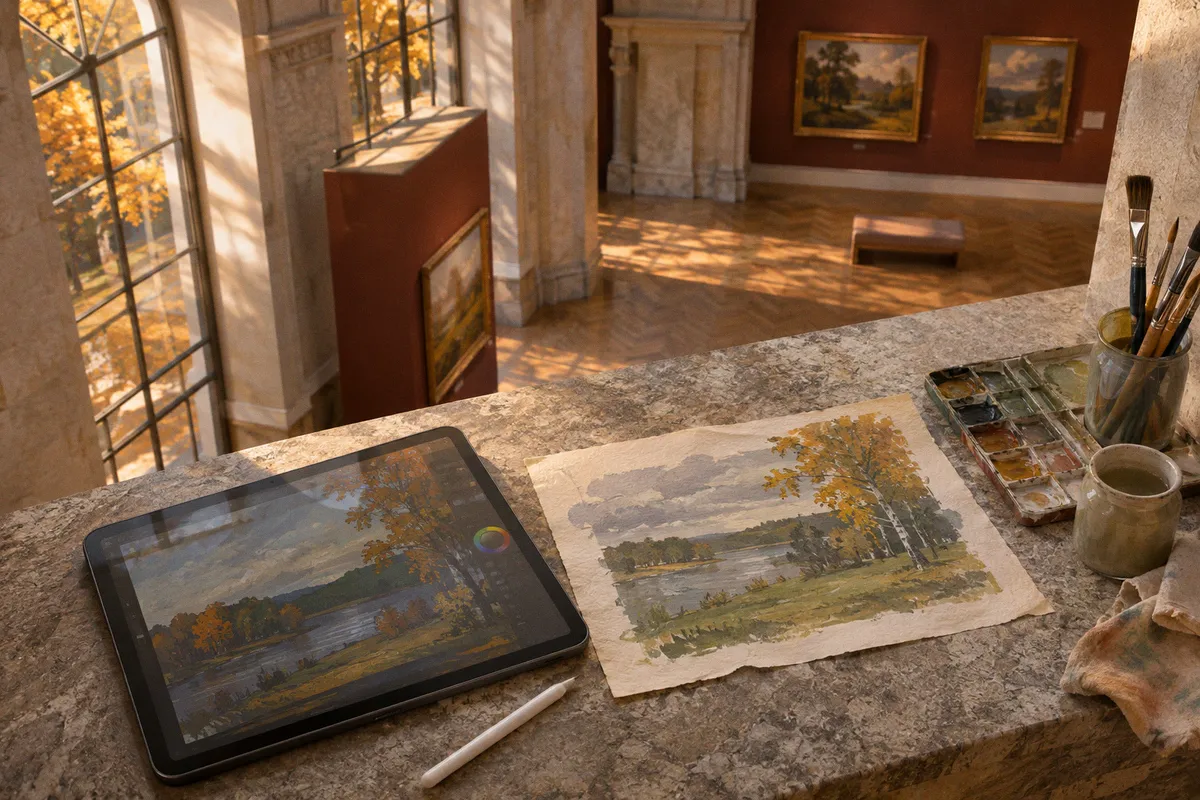
Но PNG сам по себе не волшебная кнопка «сохранить цвет»: на результат влияют профиль холста, цветовое пространство, приложение-просмотрщик и дисплей.
Поэтому на вопрос, почему цвета в Procreate меняются после экспорта, нет одного ответа на все случаи. Начинать диагностику стоит с настройки холста. Если там выбран CMYK для экранной иллюстрации или Display P3, а файл открывается в среде с другим цветовым охватом, расхождение вполне ожидаемо.
Профиль холста задаёт цвет ещё до экспорта
Цветовой профиль Procreate выбирают при создании холста. Это часть пайплайна с самого начала: профиль определяет, в каком цветовом пространстве приложение интерпретирует цвета изображения. В описанной версии Procreate доступны 17 предустановленных профилей, среди них шесть RGB-профилей: Display P3 и пять вариантов sRGB.
Для экранной графики обычно рассматривают RGB-профили. CMYK рассчитан на печать и отображает более ограниченный спектр экранных цветов. Из-за этого оттенки на CMYK-холсте могут выглядеть менее яркими, чем на RGB. Если задача — иллюстрация для соцсетей, интерфейса или сайта, случайно начатый CMYK-холст способен принести неприятный сюрприз ещё до финального рендера.
Это не значит, что CMYK «плохой». Он нужен, когда работа готовится к печати. Просто экранный RGB и печатный CMYK решают разные задачи, и диапазон цветов у них различается. Особенно заметно это на насыщенных оттенках и ярких участках изображения.
| Профиль | Для чего подходит | Что может удивить |
|---|---|---|
| sRGB | Экранная графика и файлы для широкой совместимости | Некоторые очень насыщенные оттенки могут быть ограничены по сравнению с P3 |
| Display P3 | Работа на совместимых устройствах с расширенным цветовым охватом | На sRGB-дисплее часть оттенков может отображаться иначе |
| CMYK | Подготовка работы к печати | Экранные цвета выглядят менее насыщенными, чем в RGB |
В Procreate нельзя переключить уже созданный холст напрямую из CMYK в RGB или наоборот. Это не настройка, которую можно щёлкнуть в финале, когда файл почти готов. Если профиль выбран неверно, потребуется создать новый холст с нужным цветовым пространством и перенести туда слои. При переносе содержимое адаптируется к профилю нового холста, поэтому результат стоит осмотреть: преобразование не гарантирует, что каждый оттенок останется визуально идентичным.
Если работа изначально предназначена для экрана, проверь профиль холста до того, как наслоил десятки деталей. В конце пайплайна эта правка превращается в отдельную задачу.
sRGB и Display P3: почему насыщенность «плавает»
sRGB — привычная база для экранных изображений и обмена файлами. Display P3 охватывает более широкий диапазон некоторых цветов. В частности, в P3 доступны более насыщенные зелёные, красные и оранжевые оттенки, чем в sRGB. На совместимом дисплее разница может быть заметной: цвет выглядит сочнее, а близкие оттенки — разборчивее.
Проблема начинается, когда P3-изображение показывают на дисплее, который работает в пределах sRGB, или открывают в приложении с иным поведением цветового управления. Цвета за пределами sRGB приходится отображать в доступном диапазоне. Градиент с оттенками P3 может выглядеть обрезанным, а соседние цвета — сливаться сильнее. Так появляется ощущение, что Procreate «съел» насыщенность, хотя причина может быть в сочетании профиля и среды просмотра.
Это особенно важно для иллюстраций с плавными переходами: неоновые блики, яркие оранжево-красные акценты, насыщенная зелень. На одном экране переход выглядит гладким, на другом некоторые оттенки оказываются ближе друг к другу. Это не обязательно означает, что пиксели экспортированного файла изменились. Может отличаться именно способ их отображения.
Есть и простой практический тест: открой экспортированный файл обратно в Procreate и сравни его с исходником на том же устройстве. Если в самом Procreate изображения выглядят одинаково, а в другой галерее — иначе, проверь приложение-просмотрщик и профиль. Если расхождение видно уже внутри исходного проекта после переноса или преобразования, ищи причину в настройках холста и цветовой адаптации.
Не стоит считать, что любое устройство с ярким экраном покажет P3 одинаково. Цветовой охват дисплея, его настройки и приложение просмотра влияют на картинку. Универсального способа добиться полного совпадения оттенков на всех экранах нет: для этого пришлось бы контролировать весь тракт отображения, а в обычной публикации это часто невозможно.
PNG и JPEG не отвечают за всё
Формат экспорта важен, но он не объясняет каждую разницу цветов. PNG сохраняет изображение без потерь и поддерживает прозрачность. JPEG уменьшает размер файла за счёт сжатия, которое может снизить визуальное качество. Для иллюстрации с прозрачным фоном PNG обычно удобнее; для лёгкого файла JPEG может быть практичнее, если прозрачность не нужна.
Но выбор PNG не гарантирует, что изображение будет выглядеть идентично в галерее, браузере и редакторе. Формат влияет на способ хранения данных, а отображение зависит ещё и от цветового профиля, совместимости приложения и самого экрана. Поэтому совет «экспортируй в PNG, и цвета не поменяются» звучит бодро, но проблему не решает.
Procreate поддерживает экспорт в PNG, JPEG, TIFF, PSD и другие форматы. Совместимые форматы могут сохранять P3 Wide Color, так что нельзя автоматически считать, будто при экспорте любой файл переводится в sRGB. Результат зависит от сочетания профиля холста и формата, а также от того, как файл затем открывают.
Если после экспорта в JPEG картинка выглядит хуже, сравни её с PNG на одном устройстве и в одном приложении. Так проще отделить эффект сжатия от разницы цветового отображения. Если же и PNG, и JPEG выглядят одинаково тускло только в конкретной галерее, смена формата вряд ли станет правильным костылём.
Для передачи исходников в другой редактор удобен PSD, если нужен доступ к слоям. Но и тут не надо ожидать, что разные программы обязательно покажут изображение пиксель в пиксель одинаково по цвету. Сначала проверь, как файл выглядит в целевой программе, затем принимай решение о профиле и экспорте. Финальный цвет лучше оценивать в том приложении и на том устройстве, для которых готовится работа.
Галерея, редактор и экран: три места для расхождения
Одна и та же картинка может выглядеть по-разному в Procreate, системной галерее и редакторе на компьютере. Причина не обязательно в самом файле. Программы по-разному поддерживают цветовые профили, а дисплеи имеют разные цветовые возможности. P3 на совместимом устройстве и sRGB на другом экране — уже не одинаковые условия просмотра.
Проверяй последовательно:
1. Сравни один и тот же файл в одном приложении. Если менять одновременно устройство, программу и формат, диагностика превращается в лотерею.
2. Посмотри профиль исходного холста. Для экранного проекта проверь, не был ли он создан в CMYK, и уточни, выбран ли sRGB или Display P3.
3. Открой экспорт рядом с исходником в Procreate. Это помогает понять, расходится ли сам файл с проектом или отличие появляется только в другом просмотрщике.
4. Сравни PNG и JPEG на одном дисплее. Так можно оценить влияние сжатия отдельно от особенностей цветового управления.
5. Проверь файл в целевой среде. Если иллюстрация предназначена для сайта или приложения, финальную проверку проводи в том окружении, где её будут смотреть.
Во время теста не меняй несколько настроек одновременно. Иначе станет непонятно, какая из них дала эффект. Сделай копию проекта, экспортируй тестовый участок с яркими цветами и градиентом, открой его в нужном приложении. Такой маленький контрольный проход дешевле, чем перекрашивать весь арт после передачи заказчику.
Экранные функции вроде True Tone или Night Shift тоже могут менять визуальное впечатление от дисплея. Однако это не доказывает, что они переписали пиксели экспортированного файла. Разделяй данные изображения и то, как экран их показывает. Если цвет кажется теплее только на одном устройстве, сначала сравни условия просмотра, а не запускай тотальную перекраску.
В рабочих проектах полезно фиксировать параметры рядом с файлами: название профиля, назначение экспорта, версию финального файла. Когда проект разрастается и уходит на передачу, порядок в именах и метках экономит время. Для физических архивов с материалами пригодится отдельный план маркировки коробок для хранения вещей; цифровые ассеты, конечно, лучше подписывать в папках, а не на картоне.
Если холст уже создан в CMYK
Существующий CMYK-холст нельзя просто переключить на RGB. По инструкции Procreate для перехода нужно создать новый холст с нужным профилем и перенести туда слои. Их содержимое будет адаптировано к цветовому пространству нового холста.
Рабочий порядок такой:
1. Создай новый холст с подходящим RGB-профилем. Для обычной экранной публикации часто выбирают sRGB; для совместимых устройств и расширенного охвата можно рассмотреть Display P3.
2. Перенеси слои из старого проекта в новый. Сохрани исходный файл отдельно: он пригодится для сверки и возврата.
3. Проверь ключевые цвета, градиенты и участки с высокой насыщенностью. После адаптации профиля отдельные оттенки могут восприниматься иначе.
4. Экспортируй пробную версию в формат, который нужен для публикации, и открой её в целевом приложении.
5. Сверь результат на одном устройстве, не подменяя одновременно просмотрщик, экран и формат.
Если на старом холсте уже много слоёв, не делай перенос поверх единственной копии. Дублируй проект, затем сравни исходник и адаптированную версию. Так можно оценить, где изменение действительно критично, а где оно заметно только при переключении туда-сюда и не влияет на публикацию.
Для печати логика обратная: CMYK может быть нужным выбором, но экран всё равно не покажет печатный результат абсолютно точно. Конкретный профиль для печатного процесса зависит от требований производства, поэтому здесь лучше опираться на технические условия типографии, а не подбирать настройку на глаз.
Быстрый шорткат перед финальным экспортом
Когда оттенки после экспорта из Procreate кажутся тусклыми, иди по короткому маршруту:
- проверь профиль холста: RGB или CMYK;
- уточни, выбран ли sRGB или Display P3;
- сравни исходник и экспорт в одном приложении;
- протестируй PNG и JPEG на одном экране, если есть подозрение на сжатие;
- открой финальный файл в той среде, где его будут смотреть;
- при переходе из CMYK создай новый холст и перенеси слои, не рассчитывая на переключатель профиля.
В большинстве случаев достаточно найти конкретное звено, где меняются условия просмотра. Формат, профиль и дисплей работают в одной цепочке; если менять их наугад, пайплайн быстро превращается в набор костылей. Сначала проверь холст, затем экспорт, потом приложение и экран. Это быстрее, чем перекрашивать работу по памяти.