Графический планшет для новичка: история одной неудачной покупки
В обсуждениях о том, какой графический планшет выбрать начинающему, часто всплывают интерактивные дисплеи.
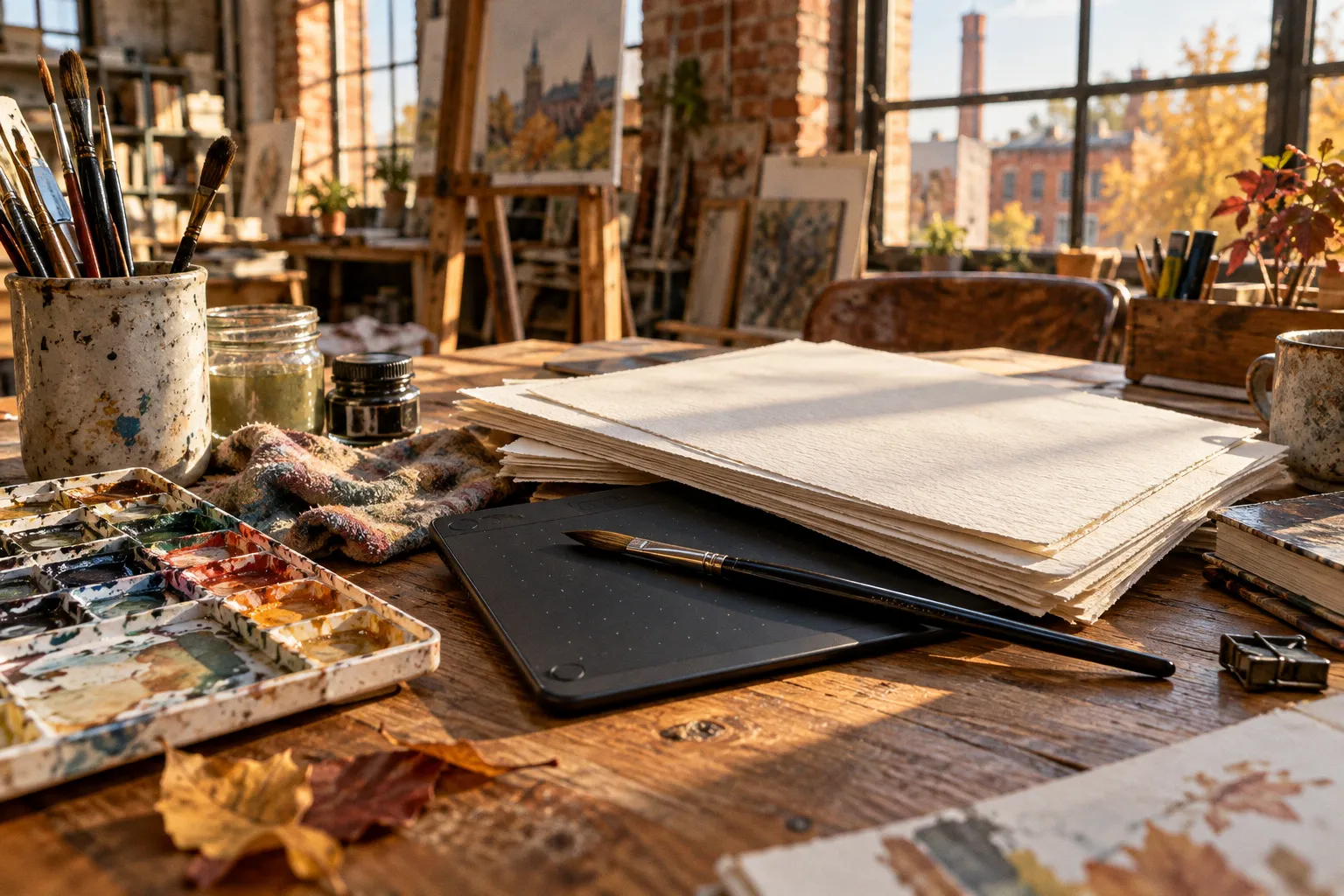
На первый взгляд решение очевидное: рисовать прямо на экране привычнее, а дорогое устройство кажется надёжным способом быстрее освоить цифровую иллюстрацию. Но большой экран не учит строить форму и не избавляет от необходимости привыкнуть к цифровой кисти. Иногда он просто добавляет к обучению ещё один слой настроек и возможных проблем.
Для первых шагов важнее понять, как устроена работа с планшетом, и подобрать модель под свои задачи. Бесэкранное устройство может оказаться удобным стартом, хотя к нему придётся адаптироваться. А цифры в карточке товара стоит читать аккуратно: разрешение планшета, размер рабочей области и чувствительность пера описывают разные свойства. Ни одна из них сама по себе не гарантирует ровную линию.
Ловушка «профессионального» оборудования: почему дорогой дисплей не ускорит прогресс
Покупка дорогого оборудования часто выглядит как инвестиция в будущий навык. Но сам дисплей не заменяет практику и не подсказывает, как держать линию, видеть пропорции или работать со слоями. Если графический редактор пока незнаком, дополнительные возможности устройства могут остаться невостребованными. На старте обычно полезнее освоить базовые инструменты, чем сразу выбирать оборудование с запасом под задачи, которых ещё нет.
У интерактивного дисплея есть понятное преимущество: рука движется по поверхности, где появляется штрих. Для тех, кому важно видеть рисунок непосредственно под пером, это может быть решающим. Но дисплей занимает больше места, требует подключения и настройки, а опыт работы с ним зависит от конкретной модели, компьютера и программного обеспечения. В отзывах о технике встречаются жалобы на драйверы и калибровку, однако по отдельным отзывам нельзя заключить, что одна и та же проблема характерна для всех устройств или обязательно возникнет у конкретного владельца.
Цена тоже имеет значение. Если новичок ещё не понял, будет ли регулярно рисовать, покупка дорогой модели повышает стоимость эксперимента. У более доступного бесэкранного планшета порог входа обычно ниже, а переход к дисплею можно отложить до момента, когда станет яснее, чего именно не хватает. Это не универсальное правило: тому, кому сложно работать без изображения под рукой, экранная модель может быть удобнее с самого начала. Главное, не считать её обязательным условием для обучения.
Хороший планшет помогает работать удобнее. Навык всё равно складывается из практики, а не из цены устройства.
Анатомия бесэкранных моделей: от формата A6 до плотности датчиков 5080 LPI
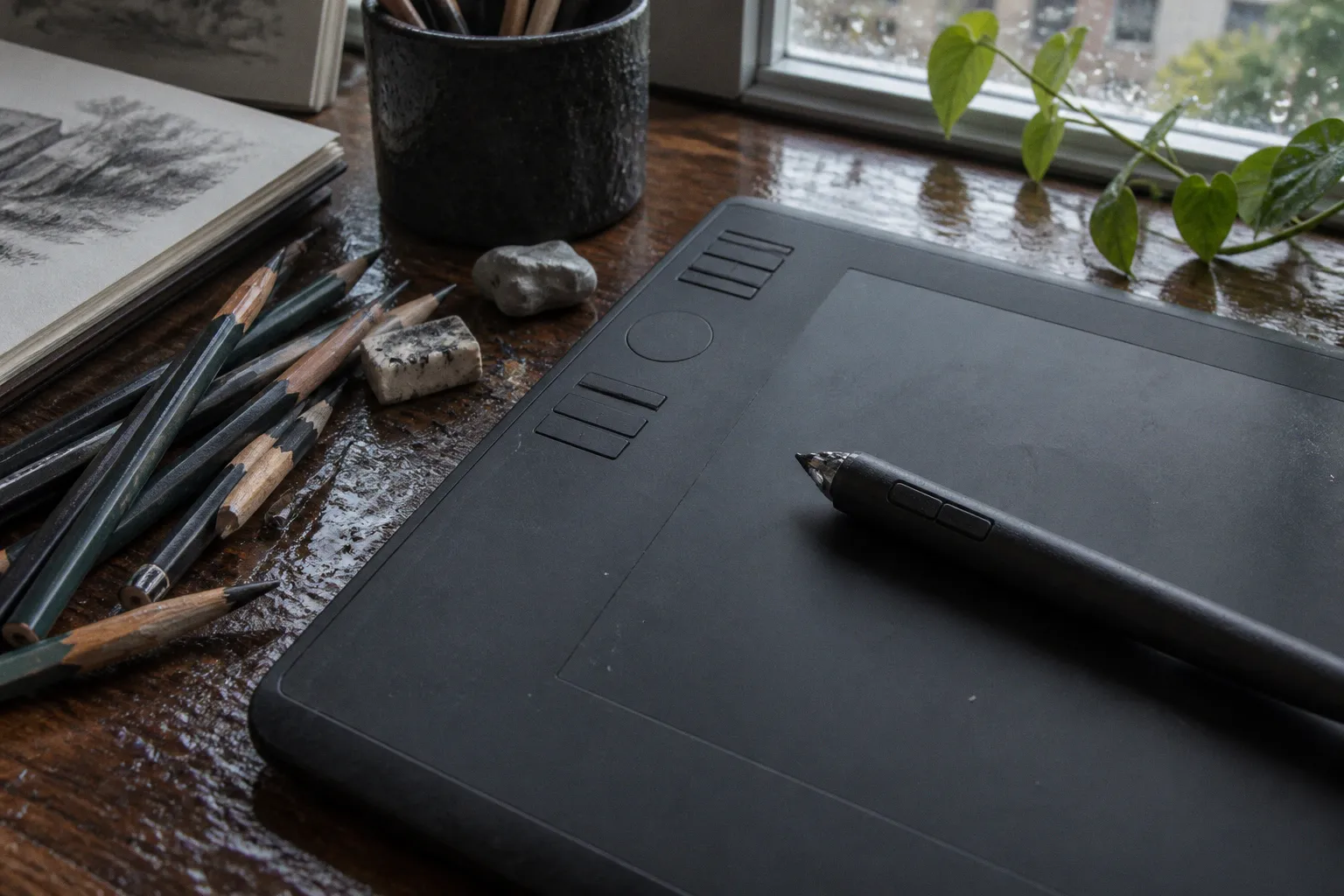
В бесэкранном планшете рисунок появляется на мониторе, а перо остаётся на рабочей поверхности. При выборе стоит начать с двух вопросов: сколько места нужно для движений рукой и насколько комфортно будет соотносить движения пера с курсором. Характеристики из карточек полезны, но не стоит превращать их в рейтинг, где максимальная цифра автоматически означает лучший выбор.
Рабочая область: компактность или свобода движения
Небольшой планшет удобнее переносить и проще разместить на столе. На компактной поверхности рука чаще совершает мелкие движения, а крупные жесты приходится ограничивать. Это не означает, что формат A6 обязательно неудобен для рисования: кому-то его хватает для скетчей, ретуши и работы в дороге. Но если хочется свободнее двигать рукой, стоит сравнить площадь активной зоны у нескольких моделей, а не ориентироваться только на название формата.
Область A5 даёт больше пространства для движения пера и может быть комфортнее для занятий, особенно если рабочее место позволяет поставить планшет рядом с клавиатурой. Формат A4 занимает заметно больше места, поэтому имеет смысл заранее представить, где устройство будет лежать и как далеко от пользователя окажется монитор. Больший размер не всегда означает лучший контроль: важны привычка, расстояние до экрана и то, как настроено соответствие между рабочей областью и курсором.
Проверить ощущения можно ещё до покупки: если есть возможность, попробуйте планшет в магазине или у знакомых. Несколько минут не заменят длительной практики, но помогут понять, насколько удобно держать перо и двигать рукой по поверхности.
Что означает LPI и при чём здесь 4K
LPI — характеристика разрешения планшета, связанная с тем, насколько мелкие перемещения пера может различать его система позиционирования. Это не то же самое, что частота регистрации пера, и по одному значению LPI нельзя определить, насколько плавно устройство будет передавать быстрые движения. На итоговое ощущение влияют и другие особенности планшета, драйвер, компьютер и настройки приложения.
Разрешение монитора тоже не задаёт простого правила вроде «4K требует именно 5080 LPI». Для работы на 4K-экране имеет значение, как настроено отображение рабочей области планшета и курсора, но LPI сам по себе не объясняет появление ступенчатых линий. Если штрихи выглядят неровно, стоит проверять настройки приложения, кисти, драйвера и скорость отклика системы, а не менять планшет только из-за разрешения экрана.
Высокое значение LPI может быть одной из характеристик модели, которую стоит сравнить с другими параметрами. Но оно не заменяет проверку совместимости с компьютером и не говорит, насколько удобно конкретное устройство лежит под рукой.
Чувствительность к нажатию
Количество уровней нажатия описывает возможность пера различать силу нажима. Эта характеристика не связана напрямую с LPI: одно не отменяет другое и не превращает комбинацию разных значений в бессмысленную. На практике ощущение от нажима зависит также от пера, настроек кривой давления и выбранной кисти.
Для скетчинга и первых упражнений новичку обычно важнее научиться контролировать нажим и настроить кисть под свою руку, чем гнаться за максимальным числом уровней. Если вы рисуете тонкими линиями или используете кисти, которые заметно меняются от давления, чувствительность может быть важна. Но цифра в спецификации не подскажет, насколько естественно перо будет ощущаться лично вам. Если есть возможность, попробуйте устройство перед покупкой или проверьте условия возврата.
| Параметр | На что обратить внимание |
|---|---|
| Рабочая область | Сравните физический размер и собственные привычки: компактный планшет удобнее переносить, больший даёт больше места для движений |
| LPI | Рассматривайте вместе с остальными характеристиками; не считайте его показателем частоты регистрации пера |
| Уровни нажатия | Сопоставьте с пером, настройками и типом кистей, которыми планируете пользоваться |
| Наклон пера | Полезен для некоторых способов штриховки и кистей, но не обязателен для первых упражнений |
| Совместимость | Проверьте поддержку вашей операционной системы и графических программ |
Для первого графического планшета не обязательно искать идеальную комбинацию чисел. Лучше выбрать размер, с которым удобно работать, и убедиться, что устройство совместимо с компьютером. Бюджетные планшеты для рисования могут покрыть базовые задачи, а более продвинутые функции имеют смысл, когда появляется конкретная потребность.
Психология адаптации: преодоление барьера «рука на столе — взгляд в монитор»
Переход на бесэкранную модель меняет привычную связь между рукой и рисунком. Карандаш на бумаге виден прямо под пальцами, а на планшете рука движется по столу, пока результат появляется на мониторе. Первое время движения могут казаться неточными: курсор оказывается не там, где ожидалось, линия выходит неровной, а простые фигуры требуют больше внимания. Скорость привыкания у всех разная, поэтому обещать, что дискомфорт исчезнет за определённый срок, не стоит.
Начните с коротких упражнений, а не с попытки сразу нарисовать законченную иллюстрацию. Можно провести прямые линии между точками, обвести простые формы, нарисовать сетку из квадратов или несколько кругов разного размера. Такие задания помогают освоить перемещение курсора и почувствовать, как движения руки соотносятся с экраном. Если упражнение утомляет, сделайте паузу и вернитесь к нему позже.
Полезно удерживать взгляд на мониторе. Постоянно проверять положение руки естественно, но так сложнее привыкнуть ориентироваться по курсору и результату. Не нужно запрещать себе смотреть на перо: важнее постепенно дать руке и глазу возможность работать согласованно.
Попробуйте настроить чувствительность курсора так, чтобы активная область планшета соответствовала привычному размаху руки. В одних драйверах можно сопоставить планшету весь экран, в других есть возможность ограничить рабочую область или привязать её к части дисплея. Подходящая настройка зависит от размера планшета и монитора. Если курсор перемещается слишком далеко от небольшого движения или, наоборот, требует широких махов, проверьте масштаб отображения в драйвере.
Не обязательно сразу менять привычную технику рисования. Начните с линий и простых форм, а потом переходите к штриховке, контуру и небольшим скетчам. Когда планшет перестанет отвлекать, можно возвращаться к задачам, ради которых вы его покупали: зарисовкам, раскраске или иллюстрации.
Первые неровные линии на бесэкранном планшете говорят о непривычной координации, а не о том, что рисовать на нём невозможно.
Технические подводные камни: калибровка, драйверы и конфликты с 4K-мониторами
В начале многие проблемы списывают на планшет, хотя иногда причина в настройках отображения или программном обеспечении. Полезно проверять их по очереди, меняя по одному параметру. Так проще понять, что именно повлияло на курсор или штрих.
Соотношение сторон и отображение рабочей области
Если пропорции рабочей области планшета и экрана не совпадают, при отображении всей поверхности на весь монитор рисунок может растягиваться. Круг тогда выглядит не круглым, а курсор проходит по экрану в непривычном соотношении. В настройках драйвера поищите режим сохранения пропорций или соответствующую настройку рабочей области. Названия отличаются у разных производителей.
При сохранении пропорций часть площади планшета может не использоваться. Это не неисправность, а способ избежать искажения координат. Проверьте результат на простых фигурах: проведите горизонтальную и вертикальную линии, нарисуйте круг. Если форма всё ещё искажается, проверьте настройки масштабирования в драйвере и редакторе.
Несколько мониторов и 4K
При работе с несколькими дисплеями курсор может перемещаться по области, которая охватывает больше одного экрана. Если рисовать в одном приложении, а планшет отображает курсор на другом мониторе, стоит проверить, какой дисплей назначен рабочей области. Многие драйверы позволяют привязать планшет к одному экрану или выбрать часть общей области.
Сам факт подключения 4K-монитора не означает, что линии на планшете будут ступенчатыми. Если изображение ведёт себя странно, проверьте соответствие рабочей области экрану, масштабирование интерфейса операционной системы, настройки графического редактора и драйвер планшета. При необходимости попробуйте другую кисть или документ: сглаживание и внешний вид штриха зависят не только от устройства.
Если неполадки появились после обновления драйвера или операционной системы, проверьте рекомендации производителя по совместимости. Обновление не обязательно улучшает работу в каждом конкретном сочетании программ и оборудования. Перед установкой новой версии полезно записать текущие настройки, чтобы при необходимости вернуться к ним.
Настройка пера и первые проверки
До начала рисования проверьте, распознаёт ли компьютер перо и меняется ли толщина линии при разном нажиме. Если давление не работает, сначала убедитесь, что включена поддержка пера в приложении и установлен подходящий драйвер. Затем проверьте настройки чувствительности и кривую нажима. Иногда причина не в поломке устройства, а в выбранной кисти или конфигурации программы.
Перед покупкой также стоит уточнить, поддерживает ли модель вашу операционную систему и нужный графический редактор. Условия возврата и возможность проверить устройство после распаковки могут оказаться полезнее, чем ещё одна максимальная цифра в характеристиках. Особенно если вы выбираете планшет онлайн и не можете заранее оценить размер и ощущение пера.
У экранных моделей есть свои особенности подключения, питания и настройки изображения. Но не стоит заранее считать, что дисплей обязательно будет перегреваться, мерцать или терять чувствительность пера: подобные проблемы нельзя выводить из самого факта наличия экрана. Если рассматриваете такую модель, ищите информацию именно о выбранном устройстве и проверяйте условия гарантии.
Баланс характеристик: когда 2048 уровней нажатия достаточно для старта
Подбор планшета проще привязать к тому, что вы собираетесь делать. Для первых рисунков и занятий может быть достаточно модели с рабочей областью, которая комфортна именно вам, и пером, совместимым с нужной программой. Разница между конкретными значениями уровней нажатия или LPI не всегда будет заметна в базовых упражнениях. Сначала имеет смысл освоить работу с кистью, масштабом и слоями, а затем решать, чего не хватает.
Если вы только начинаете, обратите внимание на несколько вещей:
- Размер активной области: сможете ли вы свободно вести линию и поместится ли планшет на рабочем столе.
- Удобство пера: можно ли менять наконечник, есть ли нужные кнопки и нравится ли вам его форма.
- Чувствительность к нажатию: поддерживается ли она в вашем редакторе и можно ли настроить кривую давления.
- Совместимость и драйвер: доступна ли нужная версия для вашей системы и есть ли инструкция по настройке.
- Подключение и комплект: подходит ли кабель к вашему компьютеру и нужно ли докупать переходник.
Если вы уже регулярно рисуете, выбор можно делать от конкретной задачи. Для штриховки может пригодиться поддержка наклона пера, если её поддерживают и устройство, и приложение. Для работы на нескольких мониторах важны настройки отображения. Если хочется рисовать непосредственно на экране, сравните интерактивные дисплеи с бесэкранными планшетами по размеру, подключению и рабочему процессу, а не только по цене и количеству функций.
Три распространённые ошибки при покупке планшета выглядят так:
1. Выбирать по самой большой цифре в характеристиках. Высокое значение одного параметра не гарантирует, что устройство будет удобным или совместимым с вашей системой.
2. Покупать формат, не представляя его на столе. Планшет, который кажется удобным на фотографии, может занимать слишком много места или, наоборот, оставлять мало пространства для движений.
3. Считать экран необходимым условием обучения. Дисплей может подойти по способу работы, но освоить цифровую иллюстрацию можно и на бесэкранном устройстве.
История неудачной покупки часто начинается не с плохой техники, а с ожидания, что устройство решит за владельца все вопросы. Планшет помогает перенести рисунок в цифровую среду, но не отменяет настройку и практику. Выбирайте модель под свои занятия, рабочее место и компьютер. Если пока неясно, какой формат подойдёт, стоит начать с устройства, которое легко подключить и удобно вернуть или заменить. Затем дайте себе время привыкнуть и оценивайте планшет по реальной работе, а не по обещанию, что дорогая техника сразу сделает линию увереннее.