Krita или Photoshop для иллюстрации: где удобнее рисовать?
Кисть запаздывает, линия дрожит, а нужная фактура почему-то требует ещё одного слоя и пяти минут настройки. В цифровой иллюстрации такие мелочи быстро превращаются в пробку посреди пайплайна.
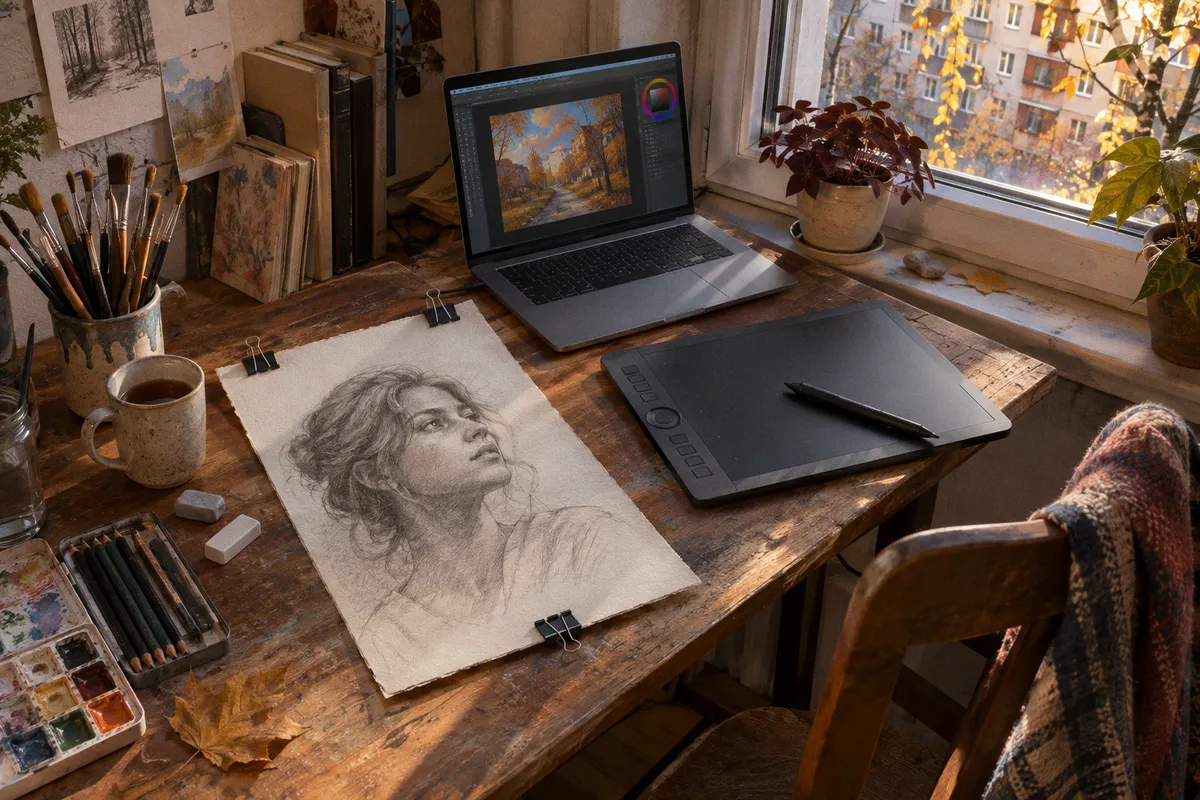
Поэтому вопрос «Krita или Photoshop для цифровой иллюстрации» обычно сводится к практическому: в какой программе проще получить нужный результат на своём устройстве и не тратить время на обходные манёвры.
Krita бесплатна и сделана с прицелом на цифровую живопись, включая собственные движки кистей и инструменты стабилизации мазка. Photoshop тоже умеет рисовать, настраивать кисти и работать с текстурами, но распространяется по подписке и доступен на настольных и мобильных устройствах. Это уже задаёт направление выбора, хотя само по себе ещё ничего не решает: набор привычек художника и конкретная задача важнее обещаний на коробке.
Линия под контролем: стабилизация и движки кистей
В Krita есть несколько способов сгладить и стабилизировать мазок. Это полезно, когда рука пока не выдаёт ровную линию с первого прохода или когда в иллюстрации много длинных контуров: обводки персонажа, силуэтов, декоративных деталей. Стабилизация помогает пригладить движение, но не стоит превращать её в автопилот. Слишком сильная коррекция может сделать линию вязкой: курсор уже пошёл дальше, а штрих ещё догоняет.
Рабочий подход простой. Для быстрых скетчей оставьте минимальную коррекцию или отключите её. Для чистового контура попробуйте более выраженную стабилизацию и сделайте несколько пробных линий на отдельном слое. Здесь нет универсального «правильного» значения: итог зависит от кисти, масштаба холста и того, насколько быстро вы рисуете.
В Krita кисти устроены как отдельные движки с разным поведением. Среди них есть Color Smudge, Shape и Particle. Первый пригодится для смешивания и размазывания цвета, Shape работает с формой мазка, Particle позволяет получать более рассыпчатый характер следа. Их смысл не в том, чтобы срочно освоить все варианты, а в возможности выбрать инструмент под конкретную задачу: мягкий переход, чёткую форму или фактурное пятно.
Photoshop предлагает инструменты Brush и Pencil. У Brush можно менять характер нанесения, а режим Airbrush постепенно наращивает краску, пока кнопка удерживается в одной точке. Это удобно для мягкой растушёвки и световых пятен, если нужен контролируемый набор плотности. Pencil даёт более жёсткий след и подходит для контуров, где размытость только мешает.
Ключевой нюанс сравнения: не всякая стабилизация одинаково ощущается, и нельзя по одному названию функции решить, какая программа даст более приятную линию. Сопоставимых замеров скорости и качества мазка на одном и том же оборудовании нет. Оценивать придётся на своём планшете, выбранной кистью и в реальном масштабе работы.
Стабилизация спасает чистовой контур, но не исправляет кисть, которая не подходит задаче.
Для честной пробы возьмите один холст и нарисуйте в обеих программах четыре вещи: короткий скетч, длинную дугу, ровную заливку и мягкое световое пятно. Не меняйте размер кисти и темп без необходимости. Заодно станет понятно, где интерфейс меньше мешает, а где удобнее возвращаться к нужному инструменту.
Фактура и пресеты: когда кисть должна делать больше
Кисть в иллюстрации — это не просто след от стилуса. Она определяет, сколько ручной работы останется после базового рендера. Для чистой заливки достаточно предсказуемого мазка. Для сухой краски, зернистого края или пятнистой поверхности уже важны текстура, динамика нанесения и то, можно ли сохранить удачную настройку.
В Krita есть разные движки кистей, поэтому инструменты могут заметно отличаться по поведению. Color Smudge подходит для работы с переходами и смешиванием, Particle — для рассыпанного фактурного следа, Shape — для кистей, где важна форма отпечатка. Это не значит, что каждый из них автоматически заменит целый набор специализированных кистей. Зато можно подобрать движок под задачу и не пытаться одним универсальным круглым наконечником нарисовать всё на свете.
В Photoshop можно создавать текстурированные кисти из узоров библиотеки или собственных изображений, а затем сохранять настройки как пресеты. Для художника это полезная фича, если в проекте повторяется один и тот же материал: например, шероховатый край, зернистая тень или характерный штамп. Один раз настроили, сохранили, потом используете в следующих файлах. Это сокращает рутину, но не отменяет проверки масштаба: фактура, которая хорошо смотрится на большом пятне, может превратиться в грязь на маленькой детали.
Чтобы не утонуть в настройках, разделяйте кисти по роли:
- Скетч и контур. Нужен понятный край и предсказуемый размер. Сложная текстура здесь чаще мешает, чем помогает.
- Блокинг цвета. Приоритет у плотного мазка и удобного заполнения крупных форм.
- Переходы и свет. В Photoshop можно использовать Airbrush для постепенного накопления краски при удержании в одной точке; в Krita подбирайте кисть и движок под характер смешивания.
- Материал и фактура. Проверяйте след на отдельном слое и в масштабе итогового изображения, а не только при сильном приближении.
- Повторяемая задача. Сохраняйте рабочие настройки пресетом, чтобы не собирать кисть заново в каждом проекте.
В обеих программах полезно завести компактный набор, а не коллекцию из сотен почти одинаковых кистей. В коммерческом пайплайне ценится скорость выбора: открыть панель, взять нужный инструмент, продолжить рендер. Если на поиск кисти уходит больше времени, чем на сам мазок, библиотека стала ещё одной формой прокрастинации.
Слои и анимация: где статичная картинка перестаёт быть статичной
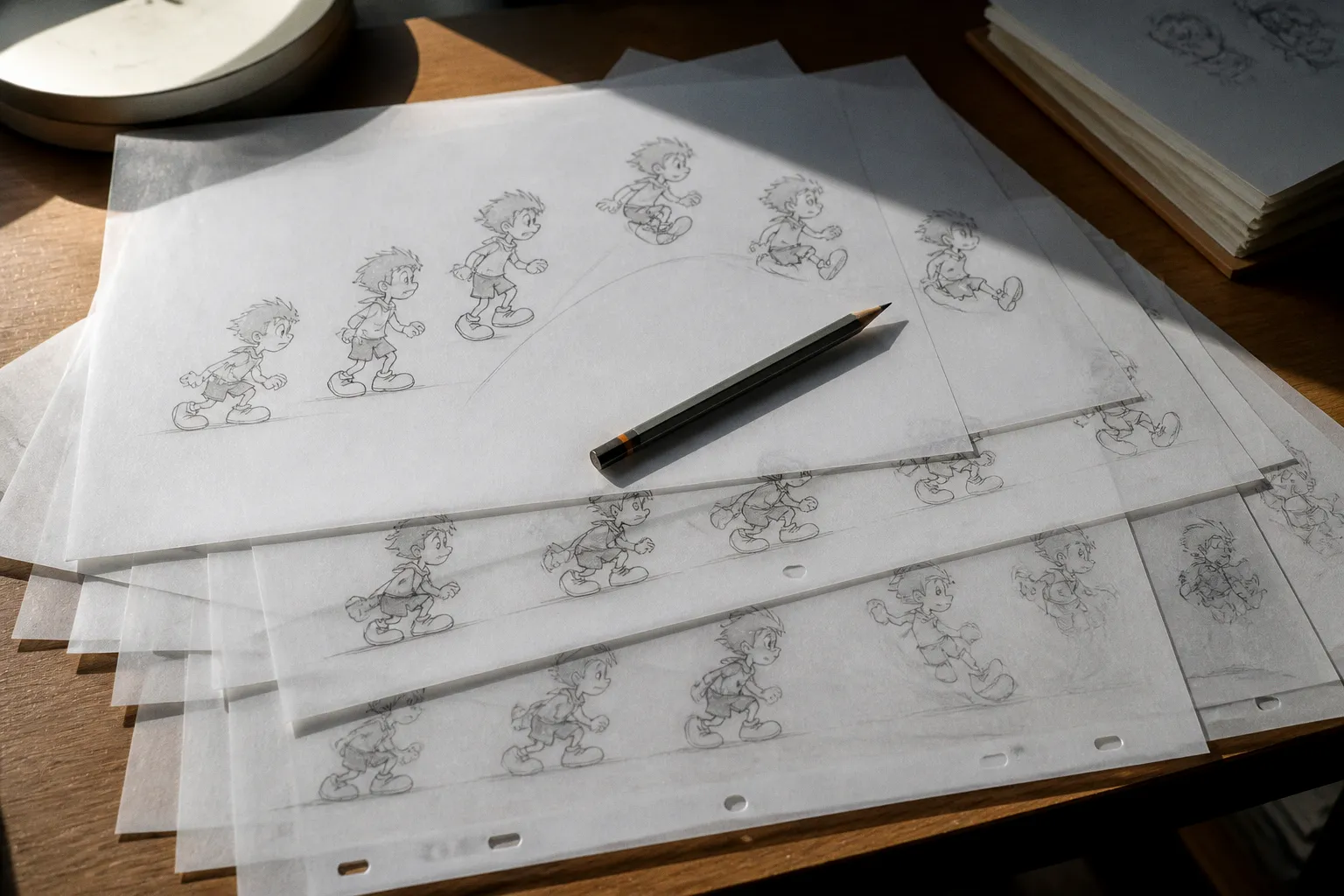
Когда задача заканчивается одной иллюстрацией, выбор программы можно строить вокруг рисования, слоёв и экспорта. Если в планах есть простая покадровая анимация, Krita получает конкретное преимущество: в ней предусмотрены слои, звук, покадровый просмотр, onion skinning и экспорт видео или отдельных изображений.
Onion skinning показывает соседние кадры как полупрозрачные ориентиры. Это помогает удерживать движение и положение персонажа между рисунками, вместо того чтобы каждый раз угадывать, где была рука или как менялся силуэт. Для простого цикла, теста движения или анимированного элемента такой набор вполне предметен: можно рисовать кадры, сверять их и выводить результат из той же программы.
Здесь стоит держать ожидания в рабочем диапазоне. Наличие 2D-анимации не превращает Krita в универсальный пакет для любого анимационного производства. Если проект требует сложной сборки, множества этапов или специфического обмена с другими инструментами, проверяйте весь маршрут отдельно. Поддержка кадров и экспорт видео решают свою часть задачи, но не гарантируют, что весь пайплайн проекта будет жить в одном приложении.
Photoshop в этом сравнении уместнее рассматривать как инструмент для цифровой живописи, обработки изображения и работы с кистями. Не стоит автоматически приписывать ему тот же анимационный набор, который описан для Krita. Если вам нужна именно покадровая работа со звуком и onion skinning, проверьте, насколько это соответствует вашей версии и способу работы, прежде чем строить на этом проект.
Для обычной иллюстрации тоже полезно заранее решить, как будут устроены слои. Разделяйте набросок, основные цветовые массы, свет и детали, пока это помогает вносить правки. Не нужно создавать слой для каждой точки: такой порядок быстро превращается в археологию собственного файла. Удобная структура даёт возможность менять силуэт или цвет без пересборки всего изображения.
Устройство и цена: программа должна запускаться там, где вы рисуете
Krita официально доступна для Windows, macOS и Linux. В указанных системных требованиях минимум — 4 ГБ оперативной памяти, рекомендуется 16 ГБ. Для настольного компьютера это полезный ориентир перед установкой, особенно если одновременно открыты тяжёлые файлы и другие приложения.
Есть и жёсткое ограничение: Krita не поддерживает iPad и iPhone. Если рабочее место — планшет Apple, этот вариант отпадает не из-за качества кистей или интерфейса, а из-за совместимости. Photoshop доступен на настольных и мобильных устройствах, поэтому его удобнее рассматривать, когда важно переключаться между компьютером и мобильным форматом работы. Конкретную совместимость стоит сверять с нужным устройством и версией приложения.
С ценой расклад прямой, хотя региональные детали никуда не исчезают. Krita распространяется бесплатно и с открытым исходным кодом. Для Photoshop на странице Adobe указан тариф 22,99 доллара США в месяц при годовом плане с ежемесячной оплатой. Это цена для США, она может меняться и не обязана совпадать с предложением в вашей стране.
| Параметр | Krita | Photoshop |
|---|---|---|
| Оплата | Бесплатная программа с открытым исходным кодом | Подписка; указанная цена для США может измениться |
| Настольные системы | Windows, macOS, Linux | Настольные версии доступны; набор устройств зависит от конкретной версии |
| Мобильные устройства | iPad и iPhone не поддерживаются | Доступен на настольных и мобильных устройствах |
| Рисование | Стабилизация мазков и несколько движков кистей | Инструменты Brush и Pencil, режим Airbrush |
| Текстурированные кисти | Разные движки и способы получить фактурный след | Можно создавать кисти из узоров и изображений, сохранять пресеты |
| 2D-анимация | Есть покадровый просмотр, звук, onion skinning и экспорт | Не стоит считать функциональность равной Krita без отдельной проверки задачи |
Таблица не выбирает победителя, она отсекает неподходящие сценарии. Если вы рисуете на Linux и не хотите подписку, Krita выглядит естественным стартом. Если нужна работа на iPad или iPhone, Krita не подходит для этой роли. Если проект уже завязан на Photoshop и его пресеты, миграция может добавить лишний этап — даже при том, что сама Krita бесплатна.
Бесплатная программа тоже требует времени на освоение; подписка тоже может окупаться, если её функции уже встроены в ваш рабочий процесс.
Как выбрать программу под конкретную иллюстрацию
Не существует объективного ответа, какая программа удобнее любому художнику. На ощущение влияют устройство, привычка к интерфейсу, тип кистей и характер задачи. Лучше выбирать не по абстрактному рейтингу, а по одному тестовому фрагменту, который похож на вашу реальную работу.
Сначала сформулируйте, что именно вы рисуете. Для чистого персонажного арта важны контур, заливки, слои и фактура. Для простого покадрового цикла нужен доступ к анимационным инструментам. Для мобильного рисования критична поддержка устройства. Для задач, где регулярно нужны собственные текстурированные кисти, имеет смысл проверить, насколько быстро удаётся настроить и сохранить пресет.
Затем сделайте небольшой тестовый файл:
1. Нарисуйте контур персонажа и пару длинных дуг. Проверьте, помогает ли стабилизация и не тормозит ли она темп.
2. Добавьте крупные цветовые массы и мягкий свет. Оцените поведение заливки и Airbrush там, где он нужен.
3. Создайте один фактурный мазок. В Photoshop попробуйте текстурированную кисть и сохранение пресета; в Krita сравните подходящие движки.
4. Если планируется анимация, соберите короткую последовательность кадров и проверьте просмотр с соседними кадрами, звук и экспорт.
5. Откройте файл на том устройстве, где будете работать постоянно. Поддерживаемая платформа — такая же часть выбора, как кисть.
Тест должен быть коротким и прикладным. Не тратьте вечер на настройку идеальной кисти для рисунка, который ещё не прошёл этап скетча. На старте хватит одного инструмента для линии, одного для плотного цвета и одного для мягкой фактуры. Остальное добавляйте, когда появится конкретная проблема, которую новая настройка действительно решает.
Если вы пока учитесь цифровой иллюстрации и работаете на поддерживаемом компьютере, Krita даёт полноценную точку входа без платы за программу. Её стоит выбирать ради рисования, кистевых движков и встроенной покадровой 2D-анимации. Photoshop разумнее рассматривать, если важны мобильные устройства, знакомый рабочий процесс или сохранённые текстурированные пресеты и подписка вписывается в бюджет.
Перед следующим рисунком достаточно сделать короткий шорткат: выбрать устройство, определить задачу, проверить три нужные кисти и нарисовать тестовый фрагмент. Если программа не мешает пройти путь от наброска до финального рендера, оставляйте её в пайплайне. Если мешает, меняйте инструмент, а не объявляйте себе экзамен на верность софту.