Заливка под контуром в Photoshop: быстрые базовые цвета
Заливка вылезает за линию, оставляет белые щели или красит прямо поверх контура. Обычно виноват не Photoshop, а рабочий пайплайн: слой с линиями выбран активным, All Layers выключен или контур где-то разомкнут.
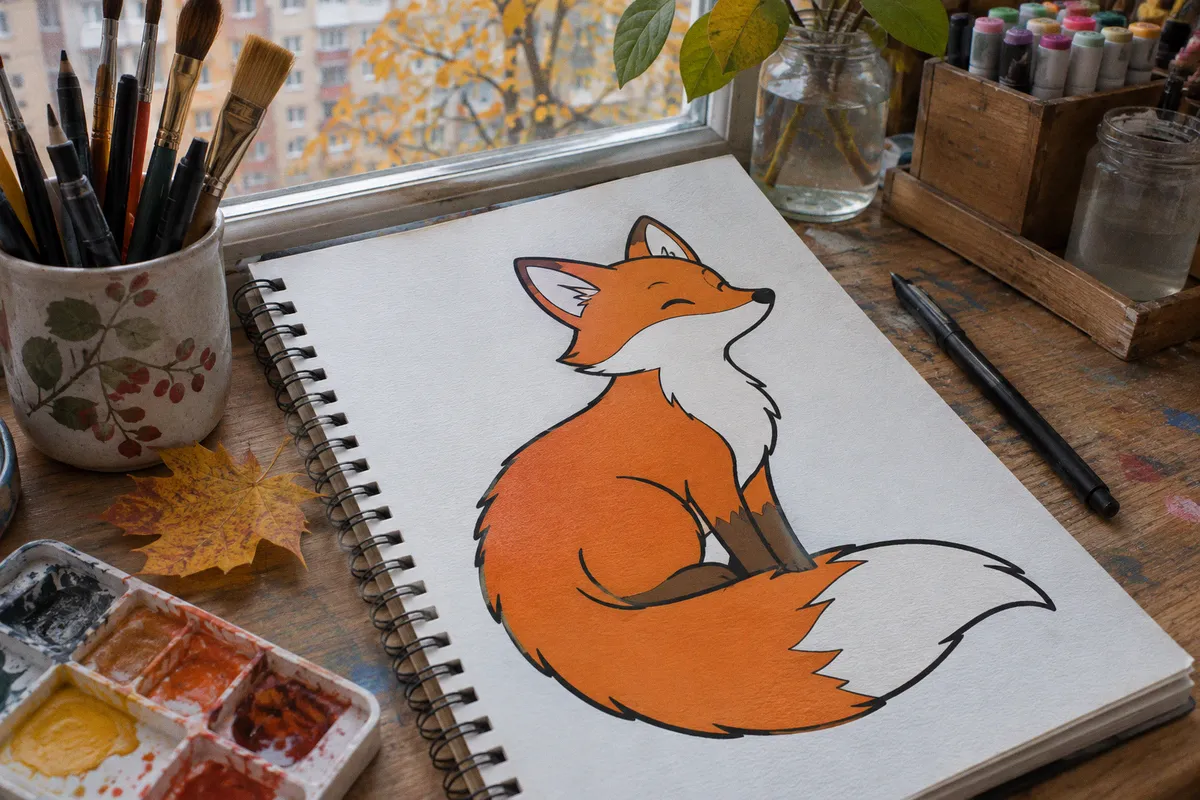
Исправлять каждую кляксу ластиком — способ потратить вечер на рутину, которую можно убрать настройкой слоёв.
Для быстрой раскраски линейного рисунка достаточно разделить контур и цвет, а затем заставить Paint Bucket учитывать границы на видимых слоях. Так базовые цвета останутся отдельно от линий, а правки не превратятся в раскопки по одному слою.
Сначала разложите файл по слоям
Откройте рисунок в Photoshop и проверьте, что контур находится отдельно от фона. Если он импортирован на белом фоне, а не на прозрачности, подготовьте линии так, чтобы за ними можно было видеть цвет. Пока белая подложка остаётся непрозрачной, слой с заливкой ниже контура будет просто скрыт.
Самая понятная структура для базовой раскраски выглядит так:
1. Контур находится сверху.
2. Базовый цвет лежит ниже.
3. Фон занимает нижний слой, если он нужен.
Создайте новый слой между контуром и фоном и назовите его, например, «База». Названия здесь не для красоты: когда в файле появляются тени, блики и несколько вариантов цвета, слой с именем «Слой 17 копия 2» быстро превращается в квест.
Если на слое с линиями есть белая подложка, переведите её в прозрачность или отделите сам рисунок от фона. Иначе размещение цвета ниже не решит проблему: белые пиксели контура будут закрывать заливку. Для чистого скана можно использовать подходящий способ удаления белого фона, но после автоматической обработки проверьте тонкие линии и светлые детали. Алгоритм иногда принимает их за мусор, а это уже не ускорение, а новый фронт работы.
Цвет должен жить на своём слое, а линия — на своём. Тогда ошибку в палитре можно исправить без хирургии по контуру.
Такой расклад полезен и для ручной прокраски кистью, и для заливки областей инструментом Paint Bucket. Когда базовые цвета готовы, поверх них можно добавлять тени и другие проходы. Но сначала нужно настроить саму заливку.
Paint Bucket: контур виден, слой остаётся отдельным
Инструмент Paint Bucket, он же «Заливка», заполняет область близкими цветами или узором. Если контур и цвет находятся на разных слоях, есть нюанс: активный слой с базовым цветом пустой, поэтому Photoshop может не увидеть линии и залить слишком большую площадь.
Исправляет ситуацию All Layers. Этот параметр позволяет инструменту учитывать цветовые данные со всех видимых слоёв, а заливать при этом можно на выбранном слое «База». Получается рабочая схема: линии остаются наверху, цвет появляется отдельно, а границы берутся из видимого рисунка.
Порядок действий:
1. Выберите слой «База». Проверьте, что он расположен под контуром.
2. В панели инструментов найдите «Заливку». Если значок не виден, нажмите и удерживайте инструмент «Градиент»: Paint Bucket может находиться в группе с ним.
3. Нажмите G. В Photoshop это группа инструментов «Градиент» и «Заливка»; если переключение приводит не к тому инструменту, выберите нужный вариант в панели вручную.
4. На панели параметров включите All Layers.
5. Проверьте Contiguous и Anti-alias. Для обычной заливки замкнутых областей Contiguous, как правило, оставляют включённым, а сглаживание края — тоже.
6. Выберите цвет и щёлкните внутри нужной области.
Здесь важно не перепутать две настройки. All Layers отвечает за то, какие видимые слои инструмент учитывает при определении цвета. Contiguous ограничивает заливку связанными областями. Включённый All Layers сам по себе не превращает контур в непроницаемую стену: если линия разомкнута, цвет может пройти через разрыв. У Photoshop нет встроенного детектива, который угадает, где художник мысленно собирался закрыть форму.
При включённом Contiguous заливка распространяется от точки щелчка на связанные пиксели, подходящие под допуск. Если снять этот флажок, инструмент может заполнить подходящие по цвету участки, даже когда они не связаны с местом щелчка. Для раскраски персонажа это часто заканчивается залитыми глазами, фоном и ещё несколькими сюрпризами. Такой режим бывает полезен для отдельных задач, но для пошаговой базовой раскраски обычно не нужен.
Ещё один практический момент: инструмент анализирует видимые слои. Если контурный слой выключен, спрятан в группе или случайно перекрыт непрозрачной подложкой, заливка не сможет опираться на ожидаемые границы. Поэтому перед серией щелчков сделайте тест в одной простой закрытой форме. Если сработало — продолжайте. Если нет, не заливайте весь рисунок на удачу: сначала проверьте активный слой и видимость контура.
Допуск Tolerance: почему одного правильного числа нет
Tolerance задаёт, насколько близкие по цвету пиксели Paint Bucket считает подходящими для заливки. Параметр измеряется в диапазоне от 0 до 255. Низкий допуск захватывает пиксели, близкие к тому, по которому вы щёлкнули; высокий включает более широкий диапазон оттенков.
В справке Adobe низкие значения 10–20 приведены как пример для заливки похожих цветов, а значения 100 и выше — как пример более широкого диапазона. Это ориентиры для понимания шкалы, не универсальный пресет для любой иллюстрации. У скана карандашного наброска, чёткого цифрового контура и тонких антиалиасных линий поведение будет разным.
На контуре с мягкими краями рядом с чёрным есть пиксели серого разного тона. Если допуск слишком низкий, после щелчка может остаться светлый ободок. Если повысить его чрезмерно, заливка начнёт захватывать пиксели за границей или объединять близкие по цвету участки внутри формы. Точного общего значения для всех файлов нет: оно зависит от толщины и контраста линии, размера изображения, качества исходника и того, насколько замкнуты границы.
Настраивайте допуск короткими итерациями:
- Начните с умеренного значения и щёлкните в небольшой закрытой области.
- Увеличьте допуск, если рядом с линией осталась заметная незакрашенная кайма.
- Уменьшите его, если цвет перешёл через границу или захватил соседние детали.
- Отмените тестовый шаг через Ctrl+Z в Windows или Cmd+Z в macOS, поправьте параметр и проверьте снова.
Это быстрее, чем после целой серии заливок обнаружить, что пол-лица одним цветом ушло на отдельный слой, а пол-лица — на другой. Для чистого контура подойдёт один диапазон, для скана с серыми краями — другой. Photoshop не обязан угадывать исходное намерение по пикселям.
Anti-alias сглаживает края заливки. Для большинства иллюстраций с мягкими или сглаженными линиями его имеет смысл оставить включённым: граница цвета будет выглядеть менее ступенчатой. Но сглаживание не закрывает разрывы и не исправляет неверный допуск. Если проблема в незамкнутом контуре, галочка лишь сделает край заливки аккуратнее там, куда цвет уже добрался.
При работе с тонкой линией проверяйте результат в масштабе, близком к тому, в котором будет показан рисунок, и отдельно увеличивайте проблемные места. На сильном приближении сглаженные пиксели могут выглядеть как дефект, хотя в обычном размере край читается ровно. И наоборот: щель в контуре, незаметная на маленькой миниатюре, может открыть заливке дорогу в соседнюю область.
Допуск отвечает за похожие цвета, Contiguous — за связанную область, All Layers — за источники данных. Один флажок не заменяет два других.
Multiply и обтравочная маска: разные задачи
Когда базовый цвет лежит под контуром, линии обычно остаются видимыми просто потому, что находятся выше. Для этого не обязательно включать Multiply. Режим наложения полезен в другой схеме: например, когда контурный слой расположен над цветом, но исходный файл устроен неудобно или линии нужно визуально смешать с нижними слоями.
У Multiply есть конкретное поведение: результат становится темнее; чёрный даёт чёрный, а белый не меняет цвет под ним. Поэтому режим часто используют для тёмного контура поверх цветных областей. Однако он не гарантирует одинаково аккуратный результат для любого исходника. Цветные линии, полупрозрачные края и фон на контурном слое могут вести себя не так, как ожидается. Сначала проверьте режим на копии слоя и внимательно посмотрите на светлые детали.
Если требуется ограничить тени или фактуру формой базового цвета, удобнее обтравочная маска. Она использует непрозрачное содержимое нижнего базового слоя как границу: всё, что нарисовано на слое выше, видно только там, где есть непрозрачные пиксели основы. Прозрачные участки нижнего слоя скрывают содержимое обтравленного.
Чтобы создать маску, выберите верхний слой и выполните команду создания обтравочной маски в меню Layer. Можно также зажать Alt в Windows или Option в macOS и щёлкнуть по границе между слоями. В результате слой с тенями или текстурой ограничится формой базового цвета.
Различие принципиальное: Paint Bucket заполняет выбранные области, опираясь на данные изображения; обтравочная маска ограничивает видимость верхнего слоя по содержимому нижнего. Маска не закрывает разомкнутый контур и не заменяет настройку заливки. Зато она позволяет рисовать тени свободно, не боясь случайно выйти за силуэт.
В простом файле достаточно пары слоёв: линии наверху, база под ними. В более сложном пайплайне удобно разделить базу, тени и детали, а тени обрезать по базовому цвету. Не добавляйте маски и режимы просто потому, что они есть в меню. Каждый дополнительный слой должен решать понятную задачу, иначе панель Layers быстро превращается в склад костылей.
Если цвет выходит за линию или оставляет щель
У заливки, которая заполнила не ту область, обычно есть объяснение в настройках или в рисунке. Идите от простого к менее очевидному: так вы не будете бесконечно менять допуск, когда причина вообще в выключенном контуре.
Проверьте по порядку:
1. Активен ли слой «База». Если щёлкать по слою с линиями, базовый цвет может оказаться на нём же. Отмените действие и выберите нужный слой.
2. Включён ли All Layers. Для заливки на отдельном слое инструменту нужно видеть границы на других видимых слоях.
3. Включён ли Contiguous. Без него инструмент может искать подходящие по цвету пиксели за пределами связанной области.
4. Видим ли контур. Убедитесь, что слой включён, не скрыт группой и не перекрыт белой подложкой.
5. Замкнута ли форма. Маленький разрыв в линии способен открыть путь заливке. Найдите место выхода, закройте его кистью на контурном слое и повторите заливку.
6. Подходит ли допуск. Слишком низкий оставляет светлую кайму, слишком высокий захватывает соседние оттенки. Проверяйте на одной области, меняя параметр постепенно.
7. Не перекрывает ли результат верхний слой. Если цвет был залит правильно, но выглядит так, будто пропал, проверьте непрозрачность и порядок слоёв.
Если форма сложная, у неё тонкие внутренние детали или контур частично отсутствует, ручная прокраска кистью может оказаться быстрее, чем настройка идеальной автоматической заливки. Для крупных замкнутых участков Paint Bucket экономит клики; для открытого силуэта, волос и мелких элементов часто разумнее сначала закрыть границу или прокрасить вручную. Инструмент здесь не вопрос веры, а выбор под конкретный участок.
Бывает и обратная ситуация: цвет не вылезает наружу, но оставляет тонкую белую полоску вдоль линии. Сначала проверьте допуск и Anti-alias. Затем увеличьте изображение и убедитесь, что светлый ободок действительно виден в рабочем размере. Если проблема сохраняется, можно аккуратно пройти край кистью на слое базы. Не пытайтесь лечить каждый такой случай огромным допуском: у соседних деталей может быть близкий тон, и инструмент захватит их вместе с нужной каймой.
Быстрый пайплайн для следующей раскраски
Перед серией заливок достаточно короткой проверки:
- Контур отделён от белого фона и находится выше цветового слоя.
- Активен слой с базовым цветом, расположенный под линиями.
- В Paint Bucket включён All Layers, чтобы учитывать видимые линии.
- Contiguous включён, если нужно заполнять только связанную область от точки щелчка.
- Anti-alias включён для сглаживания края.
- Tolerance проверен на одной форме, а не выбран наугад для всего файла.
- Первый щелчок сделан в простом закрытом участке, после чего проверены щель и выход за границу.
- Тени и текстуры, которым нужна граница по форме базы, вынесены выше на отдельный слой и при необходимости ограничены обтравочной маской.
Это и есть рабочая база для раскраски линейного рисунка в Photoshop: контур остаётся читаемым, цвет можно менять отдельно, а крупные области заполняются без ручной покраски каждого пикселя. Сначала разложите слои, потом проверьте три параметра заливки. Если форма разомкнута, чините линию; если проблема в допуске, корректируйте его на тестовом участке. Так меньше случайных заливок, меньше ластика и заметно чище файл к финальному рендеру.