Цикл пиксельной анимации в Aseprite: 7 важных деталей
Цикл пиксельной анимации в Aseprite часто ломается не на сложном движении, а на стыке: последний кадр резко перескакивает в первый, персонаж дёргается, а красивый на таймлайне проход в игре начинает жить собственной жизнью.
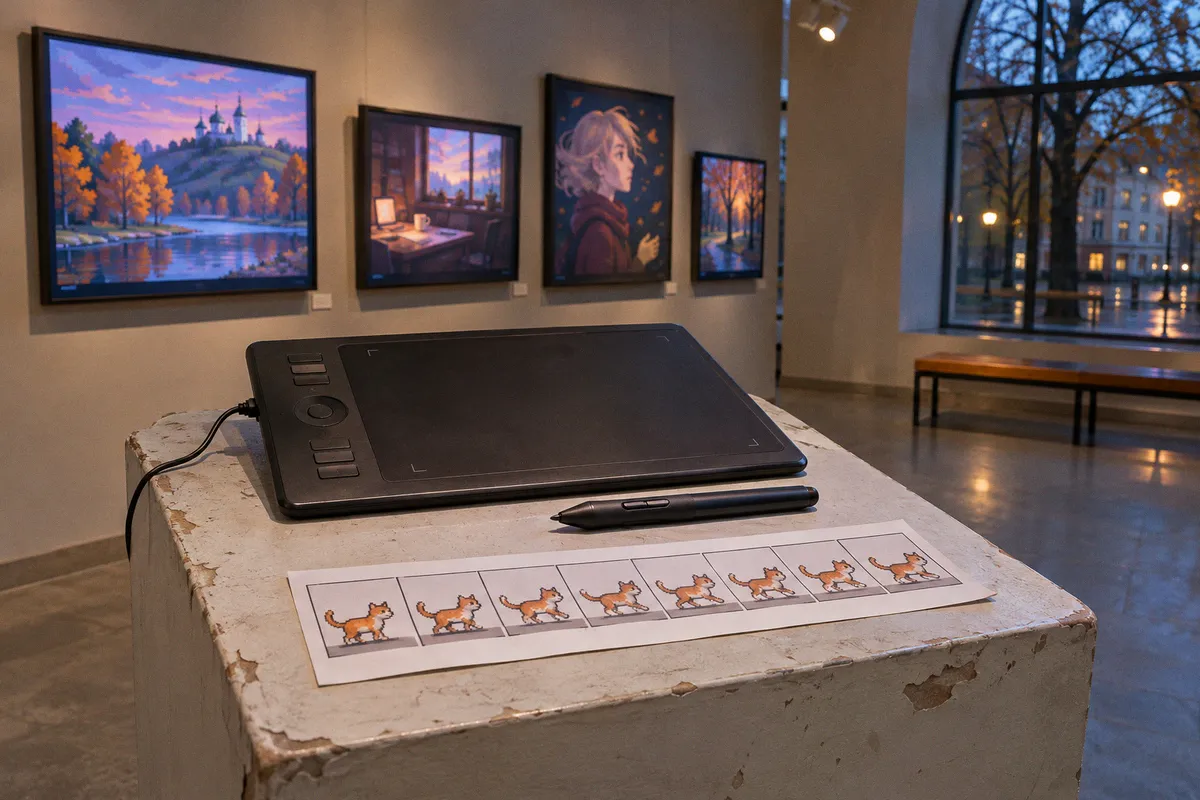
Обычно виноваты диапазон кадров, тайминг или неверное ожидание от экспорта.
В Aseprite цикл собирается из конкретных кадров временной шкалы. Их можно просматривать, задавать им длительность, выделять в Loop section или оформлять тегом. Ниже семь деталей, которые помогают собрать понятный пайплайн и не чинить движение методом случайных кликов.
1. На таймлайне кадр складывается из слоёв
Временная шкала Aseprite показывает кадры, слои и ячейки (cels). Кадры идут слева направо, а изображение каждого кадра складывается из содержимого слоёв. Поэтому один кадр персонажа может включать отдельные ячейки тела, одежды и деталей, а на следующем кадре часть этих элементов меняется.
Это удобно, пока структура помогает ориентироваться. Если слои названы невнятно, а на таймлайне разбросаны пустые ячейки и пробные варианты, цикл быстро превращается в археологию. Перед настройкой диапазона разберитесь, какие кадры относятся к движению, а какие остались от тестов. Особенно если в одном файле лежат ходьба, мигание и пара вариантов атаки.
Новые кадры можно добавлять сочетанием Alt+N. Но сначала решите, что именно должен содержать новый кадр: изменение позы, смещение персонажа или только отдельную деталь. Добавление пустого или почти повторяющего предыдущий кадра само по себе движения не улучшает. Оно лишь добавляет ячейку в рабочий файл, а иногда и дополнительную точку для будущей путаницы.
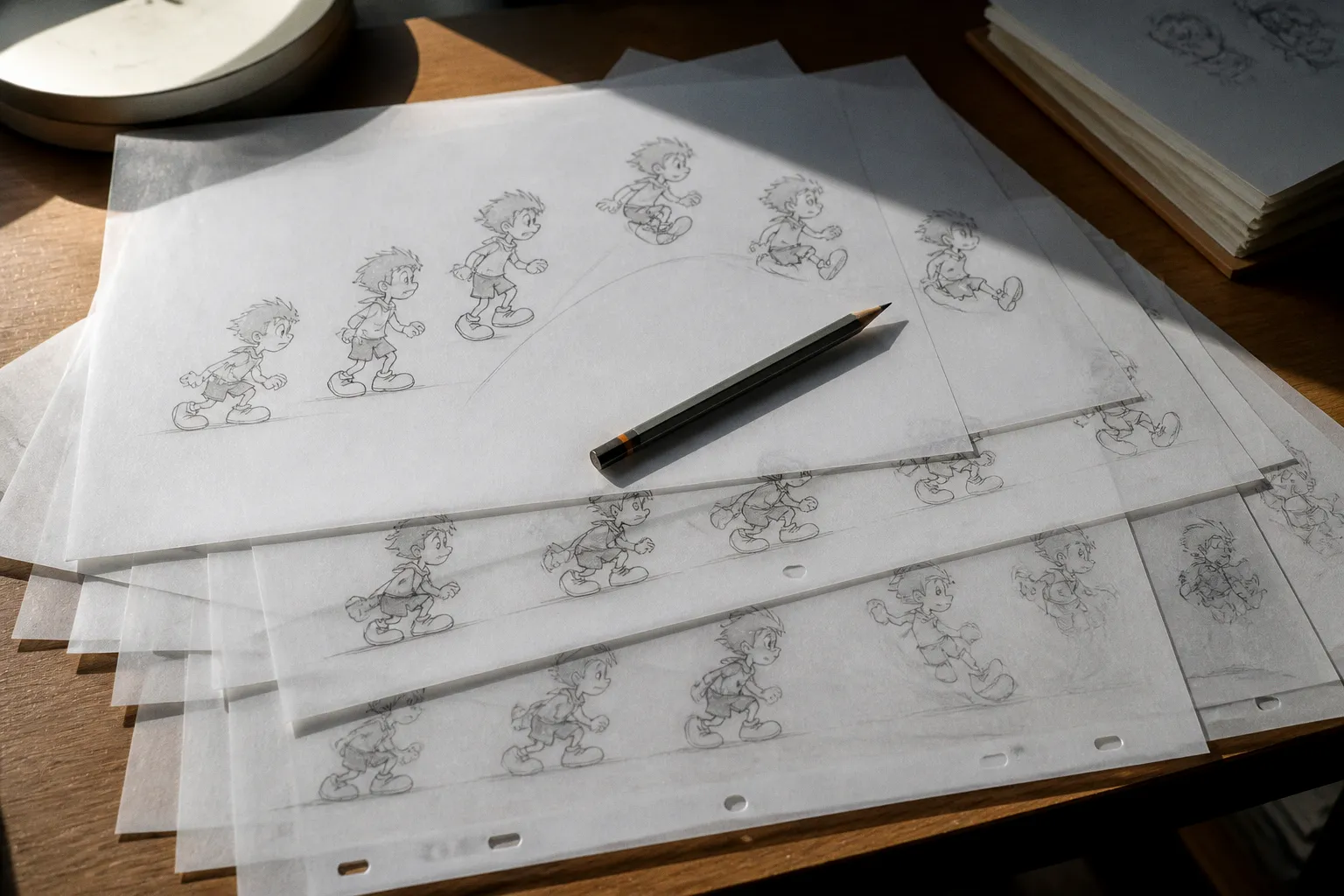
Для цикла ходьбы пиксельного персонажа смотрите на последовательность поз целиком: где опора, когда нога проходит под корпусом, как движутся руки и насколько меняется высота головы. Даже при простой графике зритель замечает, когда тело скачет по вертикали или ступня сдвигается в момент контакта с землёй. Отдельные кадры могут выглядеть приемлемо, а собранная анимация всё равно выдаст ошибку.
2. Сначала решите, где начинается и заканчивается цикл
Анимация может содержать подготовку, само движение и выход из него. Например, персонаж сначала переносит вес, затем начинает шагать, а после останавливается. Для бесконечного проигрывания обычно нужен именно повторяющийся участок, а не весь ролик вместе с подготовкой и остановкой.
В Aseprite можно выделить нужный диапазон кадров на временной шкале и выбрать View > Set Loop Section. Такой Loop section работает как обычный тег с именем Loop. Это быстрый способ отметить отрезок, который нужно гонять в предпросмотре.
Тег создаётся для выделенного диапазона. Варианты доступа к команде: Frame > Tags > New Tag, контекстное меню или двойное нажатие F2. Название тега помогает, когда в файле несколько действий: вместо безымянного набора повторов появляются отдельные обозначения вроде walk или idle. Имена можно выбирать любые, лишь бы они не превращали таймлайн в загадку для коллеги и будущего себя.
Перед созданием диапазона проверьте его границы. Если первый кадр показывает одну опорную позу, а последний уже успел перейти в следующую фазу, повтор даст скачок. Иногда достаточно включить или исключить один кадр. Иногда нужно переработать саму позу. Loop section задаёт границы воспроизведения, но не чинит рисунок внутри них.
Диапазон цикла определяет, что будет повторяться. Плавность определяют кадры внутри него и переход между его краями.
3. У кадра есть собственная длительность
В Aseprite каждому кадру можно задать длительность в миллисекундах. Это время показа кадра при воспроизведении. Поэтому настройка тайминга в Aseprite не сводится к выбору единой скорости для всего ролика: длительность можно распределять по кадрам.
Одинаковое время показа всех кадров удобно как стартовая настройка, но не всегда даёт нужный характер движения. Опорная поза может читаться дольше, а быстрый переход между позами занимать меньше времени. Когда цикл кажется вялым, дерганым или слишком равномерным, смотрите не только на количество кадров, но и на то, сколько каждый из них остаётся на экране.
Универсального правильного значения длительности документация Aseprite не задаёт. То же относится к обязательному числу кадров и общей норме кадровой частоты для пиксельной анимации. Конкретный тайминг зависит от движения и от того, где оно будет воспроизводиться. В проекте для игры к тому же стоит сверить, как именно целевая среда читает экспортированный файл.
Рабочая последовательность простая:
1. Соберите черновой диапазон и задайте кадрам длительность.
2. Запустите воспроизведение клавишей Enter или кнопкой Play.
3. Отметьте момент, где движение провисает или ускоряется без причины.
4. Меняйте длительность нужного кадра и снова запускайте цикл.
5. После правок проверьте весь диапазон, а не только одну пару кадров.
Не пытайтесь лечить любой неровный переход ускорением. Если между соседними кадрами слишком сильно отличаются положение корпуса, длина силуэта или опорная точка, новый тайминг лишь замаскирует проблему на одной скорости. При другой настройке она вернётся. Сначала сравните сами позы, затем подбирайте время показа.
4. Направление тега меняет логику движения
Для тега в интерфейсе доступны три направления воспроизведения: Forward, Reverse и Ping-pong. Forward проигрывает кадры от начала диапазона к концу, Reverse меняет направление, а Ping-pong проходит диапазон туда и обратно.
Это не три декоративные настройки. Они задают разное поведение анимации. Forward подходит для последовательности, у которой повтор естественно начинается с первого кадра. Reverse может пригодиться, если то же движение нужно проиграть в обратном порядке. Ping-pong полезен там, где движение симметрично или логично возвращается по тем же позам: например, при покачивании или маятниковом движении.
Для цикла ходьбы ping-pong часто даёт странный результат. Персонаж проходит шаг вперёд, а затем теми же позами движется назад. Получается движение на месте с обратным проигрыванием, а не полноценный цикл ходьбы. Направление следует выбирать под механику движения, а не ради экономии кадров.
В спецификации файла отдельно перечислено значение Ping-pong Reverse. При этом описание интерфейса указывает три варианта, поэтому не стоит автоматически считать, что любое приложение или экспортёр покажет одинаковые настройки. Проверяйте итоговый файл в том месте, где анимация будет использоваться.
Ещё одна настройка тега связана с числом повторов. Значение 0 означает, что число повторов не задано. В интерфейсе воспроизведение при этом бесконечное, а при экспорте оно трактуется как однократное. Значения 1 и 2 задают один и два повтора соответственно; число n задаёт указанное количество. Это важная разница между тем, что вы видите в редакторе, и тем, что получает следующий этап пайплайна.
5. Проверяйте стык целиком, а не по одному кадру
Кадры пиксельной анимации легко рассматривать по отдельности и долго доводить каждый до приятного состояния. Но бесшовность становится видна только при повторе. Запустите диапазон и следите за тем, что происходит в момент перехода от последнего кадра к первому.
У цикла обычно есть несколько заметных контрольных точек: положение корпуса, контакт ноги с поверхностью, крайние положения рук, движение волос или одежды. Если персонаж стоит на месте, проверьте, не смещается ли он по пикселям между повторениями. Если идёт, проследите, чтобы фаза шага в конце диапазона логично переходила в начальную. Скачок в один пиксель для крупного спрайта может быть мелочью, а для маленького силуэта сразу станет главным событием сцены.
Onion skinning помогает сравнивать соседние положения и видеть, куда сместилась форма. Это особенно полезно, если в кадрах меняется не только конечность, но и общий силуэт. Включите просмотр соседних кадров, сопоставьте их и проверьте, нет ли случайного рывка контура или скачка центра массы. Для проверки темпа используйте предпросмотр: он показывает анимацию в движении, а не набор удачных стоп-кадров.
Проверка должна идти в двух режимах. Сначала просмотрите собственно цикл в Aseprite, убедитесь, что границы диапазона выбраны верно и движение повторяется без явного скачка. Затем проверьте экспорт там, где спрайт будет использоваться. Настройки числа повторов и особенности формата могут повлиять на то, как анимация воспроизводится после выхода из редактора. Сам факт, что Loop section выглядит бесконечным в предпросмотре, не гарантирует бесконечного повторения итогового файла.
6. Не ищите волшебное число кадров
Число кадров зависит от того, что происходит в анимации. Небольшое покачивание, мигание и полный цикл ходьбы решают разные задачи. Для них не существует одного обязательного шаблона, который автоматически делает движение плавным. Если кадров мало, важнее ясность ключевых поз. Если их много, появляется больше контроля над переходами, но также растёт объём правок и риск добавить лишнее дрожание.
Для рабочего файла полезно держать структуру прозрачной: отдельные теги для разных действий, понятные границы диапазонов и осмысленные названия слоёв. Тогда можно быстро переключаться между idle и walk, не меняя всю композицию. Это не ускорит каждую операцию магически, зато избавит от рутины поиска нужного набора кадров.
Когда цикл разваливается, разберите проблему по порядку:
- Если рывок возникает ровно на стыке, проверьте первый и последний кадры диапазона.
- Если движение дёргается внутри цикла, сравните соседние позы и положение пикселей.
- Если цикл выглядит слишком быстрым или медленным, корректируйте длительность кадров.
- Если направление движения выглядит нелогично, проверьте режим Forward, Reverse или Ping-pong.
- Если редактор показывает одно, а результат в проекте другое, проверьте экспорт и обработку анимации в целевой среде.
Так проще найти источник проблемы, чем одновременно менять позы, длительность и направление воспроизведения. Меняйте одну группу настроек за раз и повторно смотрите весь цикл. Иначе легко получить новый дефект и не понять, какая правка его принесла.
7. Финальная проверка перед экспортом
Перед передачей спрайта проверьте, что выбран именно нужный диапазон, а не соседние кадры подготовки или завершения. Убедитесь, что тегу задано подходящее направление и число повторов, а длительность кадров сохранена так, как задумано. Затем воспроизведите анимацию клавишей Enter и отдельно посмотрите результат после экспорта.
Небольшой рабочий чек-лист можно держать прямо рядом с пайплайном:
1. На таймлайне выделен правильный диапазон цикла.
2. Первый и последний кадры стыкуются по позе и положению.
3. Длительность кадров поддерживает нужный темп.
4. Направление тега соответствует движению.
5. Число повторов проверено отдельно для предпросмотра и экспорта.
6. Результат просмотрен в целевой среде.
Если после проверки цикл всё ещё дёргается, возвращайтесь к конкретному месту сбоя. Сначала стык, затем соседние позы, затем тайминг. Такая очередность экономит время и не даёт превратить простую правку в бесконечный перебор настроек.