Цветовой профиль Procreate: почему цвета меняются при печати?
Иллюстрация на iPad выглядит сочной, а на бумаге синий уходит в фиолетовый, зелёный тускнеет, оранжевый становится спокойнее. Это не сбой Procreate и не внезапная вредность принтера: экран и печатная машина по-разному воспроизводят цвет.
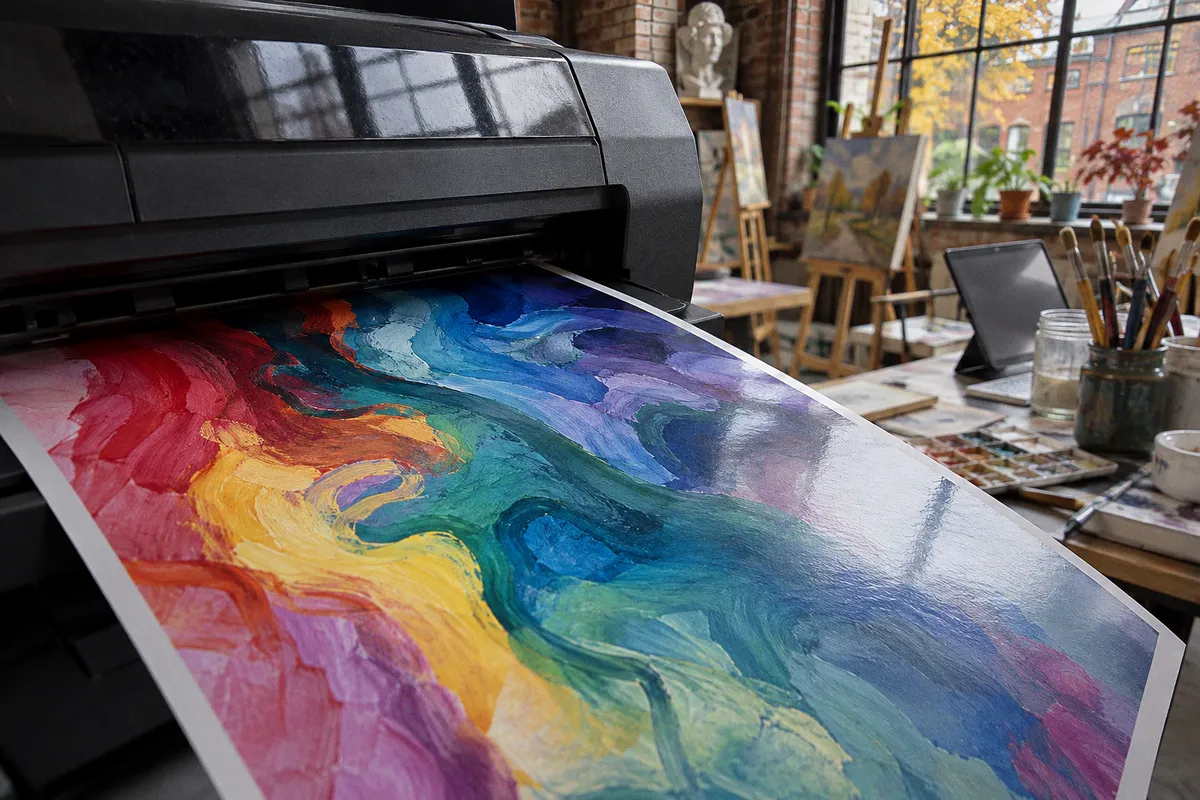
Поэтому цветовой профиль Procreate для печати выбирают с учётом не только файла, но и требований типографии, красок и бумаги.
Короткий рабочий ответ на вопрос «RGB или CMYK в Procreate» такой: для экранной графики обычно подходит RGB, для печати профиль зависит от конкретного процесса. Универсального CMYK-пресета, который гарантирует одинаковый результат во всех типографиях, нет. И перевести уже готовый холст одним переключателем тоже не получится.
Почему экранные цвета меняются на бумаге
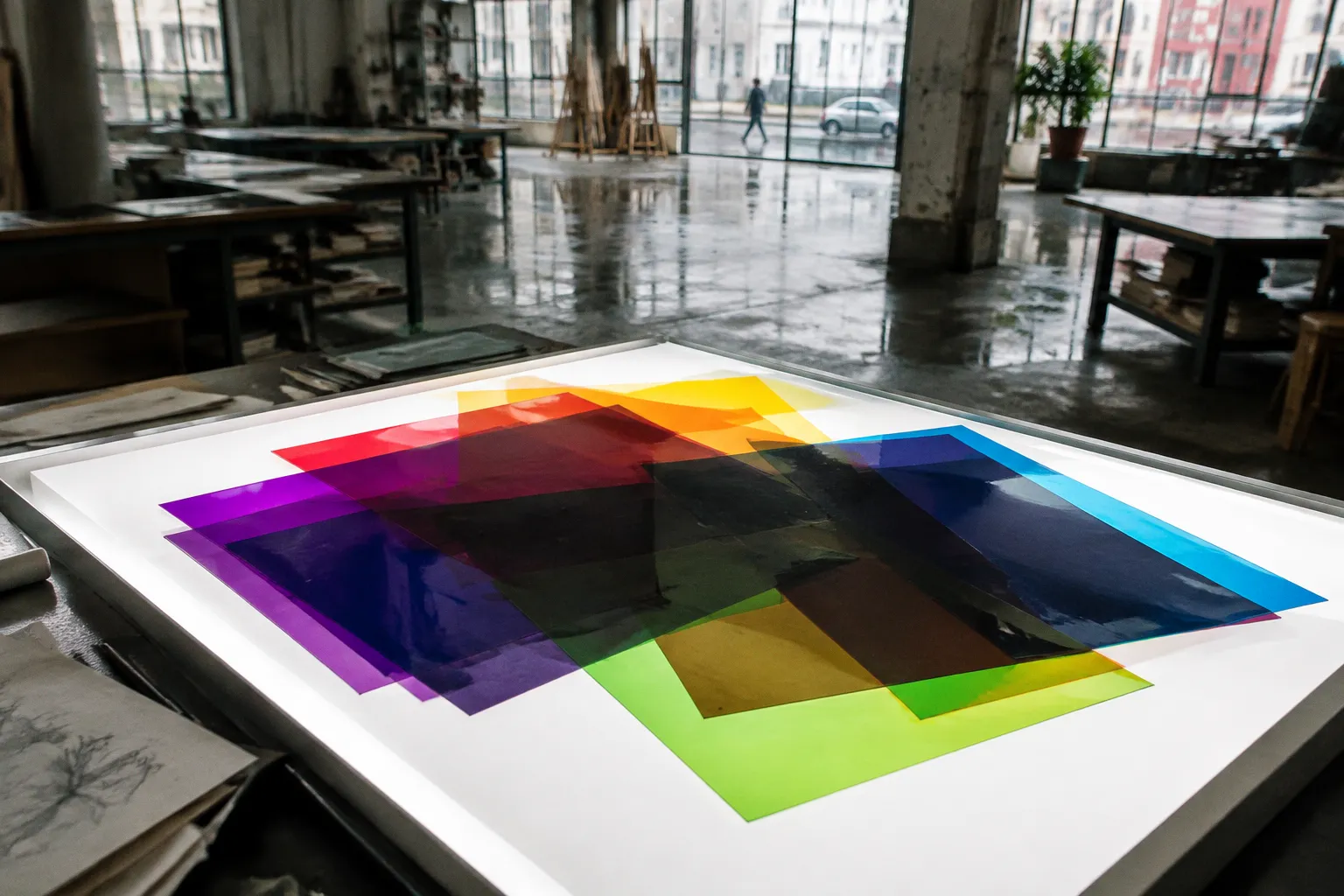
Экран создаёт изображение светом. В RGB цвет складывается из красного, зелёного и синего каналов. Печатная машина работает с красками: голубой, пурпурной, жёлтой и чёрной. Это CMYK. Сами способы формирования цвета различаются, поэтому диапазоны оттенков у них тоже не совпадают.
У RGB есть цвета, которые печатный процесс не может воспроизвести так же ярко. Особенно часто заметно смещение насыщенных синих, зелёных и оранжевых оттенков. При переводе в CMYK программа подбирает ближайший доступный цвет. Он может стать менее ярким или изменить тон.
На результат влияет и конкретная печать. Один профиль устройства описывает цвет для определённого принтера, набора чернил и материала. Глянцевая и матовая бумага могут передавать один и тот же оттенок по-разному. Поэтому изображение на дисплее служит ориентиром, но не обещанием точного совпадения с листом.
Если в иллюстрации критичен яркий акцент, проверяйте его в условиях будущей печати. Надпись CMYK сама по себе точность не гарантирует.
Когда цвета Procreate меняются при печати, причина обычно не в одном переключателе. На результат одновременно влияют профиль исходного файла, цветоделение, устройство, чернила и бумага. Без данных типографии можно лишь предполагать, как поведёт себя конкретная палитра.
Какой профиль выбрать при создании холста
Профиль холста в Procreate задают при создании документа. Приложение предлагает несколько вариантов RGB, в том числе sRGB и Display P3, а также профили CMYK. По назначению всё довольно прямолинейно: RGB подходит для изображений, предназначенных для экранов; CMYK используют для печати. Но для печатного файла этого общего правила недостаточно.
Если иллюстрация нужна для сайта, цифрового портфолио или публикации в соцсетях, выбирайте RGB под целевые экраны. sRGB — распространённый вариант для экранной графики. Display P3 рассчитан на совместимые устройства и имеет более широкий диапазон отдельных цветов. Это не означает, что он автоматически лучше для любой задачи: зритель и устройство должны поддерживать его корректное отображение.
Для печати сначала запросите у типографии требования к файлу. Уточните, принимают ли там RGB с встроенным профилем или ждут CMYK и конкретный профиль. Если типография прислала ICC-файл, используйте именно его указания. Найденный в интернете CMYK-пресет не становится подходящим только потому, что в названии есть слово «печать».
| Задача | Что обычно выбрать | Что уточнить |
|---|---|---|
| Публикация на экране | RGB, например sRGB | Где будет показываться изображение и какие устройства целевые |
| Печать с управлением цветом на стороне типографии | RGB со встроенным ICC-профилем может быть допустим | Принимает ли типография RGB и сама ли выполняет конвертацию |
| Подготовка под известный печатный процесс | CMYK-профиль, предоставленный типографией | Подходит ли профиль конкретной машине, чернилам и бумаге |
Adobe описывает оба рабочих сценария: передать RGB с встроенным ICC-профилем для допечатной подготовки с управлением цветом либо заранее конвертировать файл в CMYK для контроля цветоделения под конкретные условия. Во втором варианте результат нужно просмотреть и при необходимости скорректировать. Это выбор пайплайна с типографией, а не соревнование форматов.
Что спросить у типографии до экспорта
Фраза «нужен файл для печати» слишком расплывчата, чтобы на её основе выбирать профиль. Один исполнитель принимает RGB и проводит конвертацию на допечатной подготовке. Другой может запросить готовый CMYK-файл и назвать профиль, соответствующий своему процессу. Не угадывайте за производство: цена ошибки — цвет, который придётся переделывать.
Перед экспортом выясните:
- принимают ли файлы RGB или требуют CMYK;
- если нужен CMYK, какой ICC-профиль следует использовать;
- будет ли типография сама конвертировать RGB-файл;
- на какой бумаге планируется печать и меняются ли требования для матовой и глянцевой;
- можно ли получить пробный оттиск или хотя бы цифровую цветопробу.
У этих вопросов есть практический смысл. Если производство готово принять RGB, конвертация на их стороне может быть штатной частью процесса. Если нужно готовить CMYK самостоятельно, профиль должен соответствовать условиям печати. Один и тот же файл, отправленный на разные сочетания оборудования и бумаги, не обязан выглядеть одинаково.
Для коммерческой иллюстрации это часть пайплайна, а не формальность после рендера. Похожая логика нужна и при запуске товарных изображений: цвет должен сохранять узнаваемость и в цифровой карточке, и в печатных материалах. Если работа связана с продажами через маркетплейсы, пригодится отдельный разбор аналитики и запуска продаж на маркетплейсах.
Как увидеть смещение до печати
Если файл предстоит готовить в Photoshop, там можно настроить имитацию печатного процесса. Для этого выбирают профиль печати в Proof Setup, затем включают Proof Colors. Предварительный просмотр показывает, как изображение может выглядеть с учётом выбранного профиля. Это способ заметить проблемные участки и оценить сдвиг, а не сертификат точного совпадения с будущим листом.
Просматривать имеет смысл прежде всего насыщенные области и цвета, от которых зависит читаемость или узнаваемость иллюстрации. Например, яркий синий элемент может потерять насыщенность, а зелёный акцент — заметно измениться. Если такой цвет держит композицию, подготовьте запасной вариант палитры для печати, прежде чем отправлять весь макет.
Цветопроба полезнее догадок, когда оттенок принципиален. Монитор, его настройки и освещение влияют на восприятие, а экранная имитация всё равно остаётся экраном. Она помогает увидеть направление возможного сдвига, но бумагу и чернила не заменяет.
Если холст Procreate уже создан
В Procreate существующий холст нельзя напрямую переключить из RGB в CMYK или обратно. Профиль задают при создании нового документа, поэтому рабочий маршрут такой: создайте холст с нужным профилем и перенесите в него слои из исходника.
Перед переносом сохраните копию исходного файла. После переноса проверьте видимые цвета, прозрачность, эффекты и края объектов. При смене цветового пространства часть оттенков может выглядеть иначе, поэтому механически экспортировать новый документ без просмотра — сомнительная экономия времени.
Если типография прислала профиль, Procreate поддерживает импорт пользовательских RGB- и CMYK-профилей в формате.icc. Импортируйте профиль и создавайте документ с учётом требований производства. Сначала сверьте, что файл профиля соответствует инструкции типографии: случайный ICC из старой папки не добавляет точности, он лишь делает процесс загадочнее.
Короткий пайплайн перед отправкой
1. Определите, куда пойдёт иллюстрация: на экран или в печать.
2. Для печати запросите у типографии требования к RGB, CMYK и ICC-профилю.
3. Создайте холст с подходящим профилем; если исходный документ уже готов, перенесите слои в новый.
4. Проверьте яркие синие, зелёные и оранжевые участки через профиль печатного процесса, если он доступен.
5. Согласуйте пробу, если точность цвета влияет на итоговую работу.
Цветовой профиль Procreate для печати не выбирают по правилу «всегда CMYK». Сначала выясняют, как устроена подготовка в конкретной типографии, затем подбирают профиль под её условия. Этот порядок экономит больше времени, чем попытки после печати вернуть экранные цвета, которых выбранная комбинация красок и бумаги просто не воспроизводит.