Растровая или векторная графика: что выбрать для цифрового рисунка
Потратили час на чистые контуры, а при увеличении логотипа край стал зубчатым? Или открыли векторный редактор ради живописного персонажа и увязли в узлах кривых?
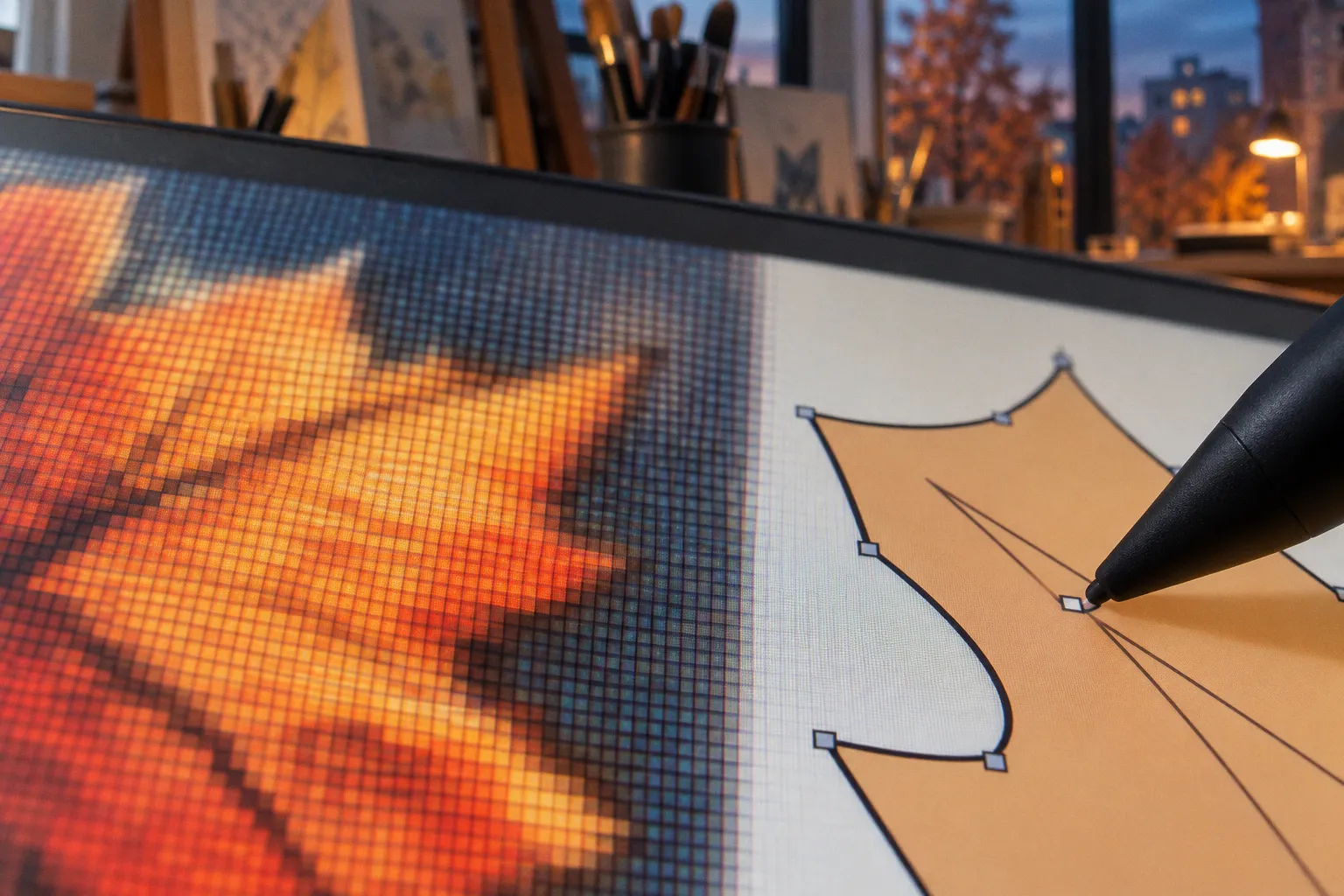
Это не сбой пайплайна: растровая и векторная графика устроены по-разному, и каждая лучше справляется со своими задачами.
Главное различие простое. Растр хранит рисунок как сетку пикселей, вектор описывает его геометрическими объектами: линиями, фигурами и кривыми. Отсюда растут почти все практические отличия — от того, как изображение переносит масштабирование, до того, в какой программе его удобнее собирать. Разница между растровым и векторным артом в цифровой иллюстрации видна прежде всего в рабочем процессе, а не в названии формата.
Пиксельная сетка против кривых
Растровый холст можно представить как мозаику. У каждого пикселя есть цвет, а вместе они складываются в изображение. Фотография, мягкие градиенты, сложная фактура кисти, шум и живописные мазки — всё это естественно ложится в растр. Художник работает с цветом и пятном так, как будто перед ним обычный холст, только с отменой действия и слоями.
Обратная сторона мозаики в том, что число пикселей у готового изображения фиксировано. Если увеличить рисунок сильнее, чем позволяет его исходная сетка, редактору приходится достраивать недостающие данные. Контуры могут стать мягкими, а отдельные пиксели — заметными. Это не означает, что любое изменение размера испортит картинку. Результат зависит от исходного изображения, масштаба и способа трансформации. Но бесконечно увеличивать растр без последствий не получится.
Вектор хранит не цвет каждой точки, а описание объектов: например, где проходит линия, как изгибается кривая и чем заполнена фигура. Редактор пересчитывает эти объекты при отображении, поэтому контур сохраняет чёткость при изменении размера. Для логотипа, иконки, схемы или плоской иллюстрации это удобная фича: один исходник можно подготовить для разных размеров, не рисуя каждый заново.
| Параметр | Растровая графика | Векторная графика |
|---|---|---|
| Как устроено изображение | Сетка пикселей с цветом в каждой точке | Геометрические объекты: линии, фигуры, кривые |
| Масштабирование | При сильном увеличении возможны размывание и пикселизация | Контуры сохраняют чёткость |
| Характерные задачи | Живописная иллюстрация, фотография, текстуры, мягкие переходы | Логотипы, иконки, схемы, формы с чёткими контурами |
| Удобная правка | Работа с цветом, мазками, фактурой и отдельными пикселями | Редактирование формы, заливки и узлов кривых |
| Примеры форматов | PNG, JPEG, PSD, TIFF | SVG |
У растра есть ещё один практический момент: размер рабочего холста влияет на то, сколько деталей можно сохранить в готовой картинке. Универсального значения на все случаи нет. Холст для публикации на экране, иллюстрация с мелкой фактурой и графика, которую позже будут масштабировать, предъявляют разные требования. Поэтому продумать назначение файла лучше до старта, а не после финального рендера.
Масштабирование: где растут проблемы
Векторный рисунок против растрового особенно наглядно сравнивать на трансформациях. Увеличение, уменьшение и перенос в другой размер — обычная часть работы: сегодня иллюстрация нужна для публикации, завтра тот же объект просят поставить на обложку, превратить в иконку или встроить в интерфейс.
У вектора контур описан геометрически, поэтому размер объекта меняется без характерного для растра эффекта «крупных квадратиков». Это не делает вектор неуязвимым к любому экспорту: при переводе в другой формат часть эффектов или объектов может потерять векторную природу. Но сам базовый контур масштабировать удобно.
Растровую иллюстрацию разумно собирать под предполагаемый размер вывода. Если заранее известно, что понадобится несколько вариантов одного рисунка, закладывайте это в пайплайн: храните редактируемый исходник, следите за размером холста и не сводите слои раньше, чем закончится основная правка. Это не страховка от любого изменения масштаба, но хороший рабочий костыль против случайной потери гибкости.
В графических приложениях трансформация тоже может сказаться на качестве. Например, в Procreate поворот и изменение формы изображения способны повлиять на детали. Если несколько раз крутить или растягивать один и тот же растровый слой, каждый шаг становится ещё одним поводом внимательно проверить края и мелкие элементы. Практичнее сохранить исходник отдельно, а трансформации делать на дубликате.
Для растра масштаб лучше планировать до рисования. Для вектора размер обычно проще поменять после.
И не стоит пытаться решить проблему пикселизации волшебной кнопкой апскейла. Увеличение холста не возвращает детали, которых в исходной сетке не было. Иногда алгоритм делает переходы визуально мягче, но это не то же самое, что получить заново прорисованные ресницы, тонкие линии или фактуру ткани. Если важны мелочи, их надёжнее заложить в рисунок на этапе создания.
Procreate, Inkscape и привычный пайплайн
Выбирать программу стоит под тип материала и способ правки. Procreate — растровое приложение. Оно подходит для рисования кистями, работы с цветом и фактурой; в нём художник мыслит слоями, мазками и пятнами. Если задача — сделать выразительную цифровую иллюстрацию с живописной подачей, растр не мешает, а поддерживает естественный ход работы.
Inkscape устроен вокруг векторных объектов и использует SVG как основной формат. Здесь удобно строить формы, править контуры и менять пропорции отдельных элементов. Если персонаж состоит из ясных цветовых пятен, а контур должен оставаться аккуратным в разных размерах, такой процесс часто проще, чем пытаться вычистить каждый пиксель вручную.
В Photoshop растровую графику можно собирать из слоёв, масок, кистей и эффектов. Для векторных элементов редакторы тоже дают инструменты, однако важно понимать, какой объект в итоге сохранится редактируемым, а какой будет сведён к пикселям. Программа может выглядеть как универсальный комбайн, но формат выхода всё равно диктует ограничения.
Рабочий выбор удобно свести к нескольким вопросам:
1. Нужны ли кистевая фактура и мягкие переходы? Если да, растр даст прямой и предсказуемый процесс.
2. Будет ли графика жить в разных размерах? Для логотипов, пиктограмм и контурных объектов вектор обычно удобнее.
3. Насколько часто придётся менять форму? В векторе можно отредактировать узлы и геометрию объекта. В растре аналогичная правка нередко затрагивает пиксели, края и соседние слои.
4. Какой файл нужен на выходе? Если получатель ждёт PNG, вектор можно экспортировать в этот растровый формат. Если требуется SVG, проверьте, что важные элементы действительно остались векторными.
Первый вопрос особенно полезен начинающим: он быстро отсекает лишние инструменты. Рисовать мягкие облака мышкой через десятки узлов — сомнительный способ провести вечер. А собирать логотип из пиксельных мазков, когда завтра его попросят увеличить, тоже затея с предсказуемым финалом.
Экспорт и конвертация: ловушка «сохранить как»
Формат файла — часть рабочего процесса, а не финальная кнопка для галочки. Векторный исходник можно экспортировать в PNG, получив обычное растровое изображение. Это удобно для веб-публикации, превью или передачи файла в систему, которая не принимает SVG. Только после экспорта контуры становятся частью пиксельной сетки, и дальнейшее увеличение уже подчиняется ограничениям растра.
Обратное преобразование тоже не даёт бесплатной магии. Если открыть JPEG или PNG в векторном редакторе, файл не превратится автоматически в набор аккуратных редактируемых фигур. Его можно обвести или использовать как основу для ручной отрисовки, но геометрия должна откуда-то появиться. Автоматическая трассировка иногда помогает с простыми контурами, однако на мягких переходах, шуме и сложной фактуре может создать ворох лишних узлов. Такой файл формально векторный, практически — тяжёлый в правке.
Даже сохранение в SVG не гарантирует, что каждый элемент останется векторным. Некоторые эффекты и объекты при экспорте могут растрироваться. Поэтому перед передачей файла полезно открыть именно экспортированный результат и проверить его в целевом размере. Смотреть только на исходник в редакторе — как проверять блюдо по меню: выглядит обнадёживающе, но ответа не даёт.
Для превью и большинства экранных задач часто хватает экспорта в PNG. JPEG уместен для изображений с фотографической подачей, где важен компактный файл. PSD полезен, когда нужен многослойный растровый исходник для продолжения работы. SVG сохраняет векторные объекты и удобен для графики, которую предполагается масштабировать. Но выбор зависит от того, кто откроет файл и что будет с ним делать дальше.
Если по проекту передаются исходники, лучше хранить отдельно рабочую версию и экспорт для публикации. Названия файлов тоже стоит сделать понятными: персонаж_исходник и персонаж_экспорт быстрее объясняют ситуацию, чем финал_точно_финал_3. Это мелочь, пока не приходится искать нужную версию в папке с десятком почти одинаковых файлов.
Когда растр и вектор работают вместе
В одном проекте вполне могут сосуществовать оба типа графики. Например, логотип и интерфейсные иконки удобно держать векторными, а фотографию или живописный фон — растровыми. Такой гибрид не компромисс ради компромисса, а нормальная сборка: каждому элементу назначается тот формат, с которым проще работать.
Для персонажа можно оставить чистый силуэт и отдельные декоративные детали в векторе, а тени, текстуру и цветовые переходы добавить растровыми слоями. В предметной иллюстрации контур и плоские заливки могут оставаться редактируемыми фигурами, а поверх них можно положить растр с зерном или кистевой фактурой. Тогда форма легко меняется, а поверхность не выглядит стерильно.
Сложность начинается при передаче такого файла между программами. Один редактор может сохранить векторные объекты, другой — растрировать часть эффектов. Поэтому заранее решите, что именно должно пережить экспорт:
- контур, который будут менять и масштабировать;
- текстуру, которую достаточно увидеть в финальном изображении;
- слои, которые нужны для последующей правки;
- формат, который сможет открыть получатель.
Для смешанного пайплайна удобно держать редактируемые элементы раздельно и экспортировать финальную композицию в требуемый формат. Если SVG нужен как самостоятельный векторный файл, проверьте в нём эффекты и заливки. Если задача — просто показать готовую картинку на экране, PNG может оказаться практичнее. В любом случае финальный просмотр делайте после экспорта, а не только внутри редактора.
Есть и организационный нюанс: в гибридном проекте легко потерять понимание, какой слой отвечает за что. Дайте слоям названия по содержанию, а не оставляйте десятки вариантов «Слой 12 копия». Для небольшой иллюстрации это экономит пару кликов. Для большого проекта спасает от археологических раскопок в собственном файле.
Так какой формат выбрать для цифрового арта
Если вы рисуете персонажа, пейзаж, обложку, фактурный объект или работу с множеством оттенков, начинайте с растра. Если создаёте логотип, простую инфографику, пиктограммы или графику с чёткими повторяемыми формами, присмотритесь к вектору. Когда в одном изображении есть и чистая геометрия, и живая текстура, используйте оба подхода.
Формат стоит выбирать по тому, как иллюстрацию будут править и показывать. Одного вопроса «что лучше» здесь недостаточно: растр удобнее для пиксельной живописи, вектор — для объектов, которые важно масштабировать и редактировать как геометрию. А попытка запихнуть все задачи в любимую программу часто добавляет лишний этап, который потом приходится чинить.
Есть похожая привычка переносить риск на потом и в других цифровых процессах. Например, история о потере активов в крипто-лендинге и уроках безопасности напоминает, почему правила работы с исходниками лучше понять до того, как что-то отправлено или сведено. В графике цена ошибки обычно выражается не в потерянных активах, а в часах повторной сборки. Тоже неприятный тариф.
Перед стартом нового файла держите короткий шорткат:
- Кисти, живописные переходы, текстура — растровый холст.
- Чёткие контуры, логотипы, изменение размера — вектор.
- Оба типа деталей в одной работе — смешанный процесс, раздельные слои.
- Нужен файл для публикации — экспортируйте копию и проверьте её в целевом размере.
- Нужен редактируемый исходник — сохраните рабочий файл отдельно от финального изображения.
Этого достаточно, чтобы выбрать базу до первого мазка и не превращать экспорт в спасательную операцию.