Сломанное перо графического планшета: почему стилус теряет нажатие и как его починить
Линия в Photoshop остаётся одинаково толстой при любом нажиме, а в другой программе стилус вдруг работает нормально? Похоже на поломку пера, но часто виноват софт: Windows и графический редактор могут по-разному обрабатывать сигнал давления.
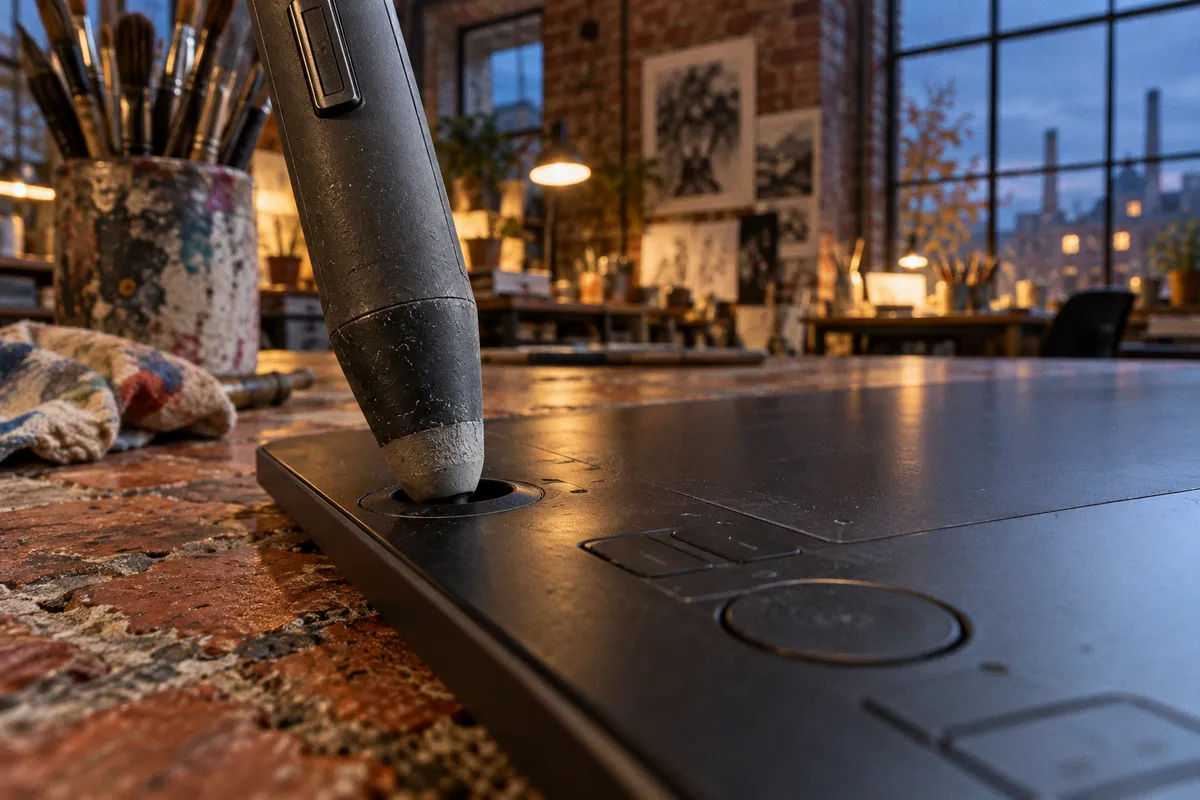
Менять стилус до проверки настроек — дорогой способ выяснить, что сломался драйвер.
Сначала отделите программный сбой от аппаратного. Проверьте, видит ли нажатие утилита планшета, затем протестируйте перо в другом приложении и только после этого разбирайтесь с наконечником. Такой порядок экономит время и не отправляет рабочее перо на пенсию из-за одной конфликтующей настройки.
Когда пропадает нажатие: сбой может быть не в пере
Цифровое перо передаёт устройству сведения о силе нажатия, а драйвер и приложение превращают их в толщину линии, непрозрачность или другой параметр кисти. Если хотя бы одно звено не подхватило сигнал, на холсте получится ровный штрих. Само перо при этом может быть исправно.
На Windows 10 и Windows 11 одна из типичных причин — рассинхронизация WinTab и Windows Ink. Это разные интерфейсы ввода. Драйвер планшета может передавать давление через один, а графический редактор ждать сигнал через другой. Планшет регистрирует силу нажатия, приложение её не получает. Результат выглядит как неисправность железа, хотя проблема живёт в настройках.
Есть и более простая ловушка: динамика нажима не назначена в самой кисти. В таком случае стилус передаёт давление, редактор его видит, но выбранный пресет никак на него не реагирует. Например, размер кисти может быть зафиксирован, а чувствительность к нажиму выключена или привязана к другому свойству.
Проверяйте по порядку:
1. Откройте настройки или диагностическую утилиту производителя и посмотрите, меняется ли показатель давления при лёгком и сильном нажатии.
2. Если показатель меняется, протестируйте перо в другом графическом приложении. Работающая там чувствительность указывает на настройки первого редактора или конкретной кисти.
3. Если давление не отображается и в утилите, переходите к драйверу, наконечнику и возможному аппаратному дефекту.
4. Перезапустите редактор после изменения настроек ввода. Некоторые приложения не переключают способ обработки пера на лету.
Если диагностика видит градацию нажима, начинать ремонт пера рано. Сначала разберитесь, почему сигнал не доходит до кисти.
Диагностика пера: проверяем сигнал, а не гадаем
Для владельцев Wacom в Wacom Center есть раздел «Диагностика» с расширенными настройками. Там можно увидеть реакцию устройства при поднесении пера и нажатии. Шкала давления должна меняться вслед за нажимом: лёгкое касание и сильное нажатие дают разные значения.
Если показания меняются, датчик давления как минимум передаёт сигнал в диагностическую утилиту. Дальше ищите проблему в графической программе: настройках планшета, выбранном API ввода или поведении кисти. Если шкала не реагирует, проверьте соединение устройства, перезапустите компьютер и убедитесь, что установлен драйвер именно для вашей модели.
Для других брендов названия меню будут отличаться. У Huion или XP-Pen ищите тест пера в фирменной панели драйвера. Принцип тот же: сначала смотрите на реакцию самого устройства, затем сравниваете её с результатом в приложении. Это помогает понять, где теряется сигнал.
Не делайте вывод по одной кисти. Возьмите стандартную кисть, в настройках которой размер или непрозрачность реагируют на давление. Если такого пресета нет под рукой, найдите в параметрах кисти управление динамикой нажима и включите его для размера. Иначе тест будет проверять не чувствительность пера, а настройки кисти. Технически тоже полезно, но диагноз получится примерно как измерять скорость машины по тому, насколько быстро открывается багажник.
Если в фирменной диагностике значение давления меняется, а в Photoshop нет, проверьте настройки самого Photoshop и способ взаимодействия с драйвером. Если не меняется нигде, протестируйте наконечник и перо. При этом один неудачный запуск утилиты ещё не приговор: сначала закройте редакторы, перезапустите службу или компьютер и повторите проверку.
WinTab и Windows Ink: как вернуть давление в Photoshop
Когда проблема ограничена одним приложением, переключение способа обработки ввода часто оказывается быстрее, чем полная переустановка системы. Для Photoshop на Windows можно принудительно включить WinTab через конфигурационный файл PSUserConfig.txt.
Файл помещают в папку пользовательских настроек Photoshop, в каталог Adobe Photoshop Settings. В нём указывают строки Use WinTab и UseSystemStylus 0. После сохранения полностью закройте Photoshop и запустите его снова: открытая программа может продолжать работать со старыми параметрами.
Действуйте аккуратно:
1. Закройте Photoshop, включая процессы, которые могли остаться запущенными.
2. Найдите папку пользовательских настроек установленной версии программы. Путь зависит от версии и учётной записи Windows.
3. Создайте в ней текстовый файл с именем PSUserConfig.txt.
4. Добавьте в файл указанные настройки WinTab и сохраните его как обычный текстовый документ. Проверьте, чтобы Windows не дописала к имени расширение .txt второй раз.
5. Запустите Photoshop и проверьте давление на кисти с включённой динамикой размера.
Если файл уже существует, не создавайте второй с похожим именем. Проверьте содержимое существующего и убедитесь, что Windows не скрывает расширения файлов. Частая мелкая подстава: пользователь думает, что создал PSUserConfig.txt, а система сохранила PSUserConfig.txt.txt. Настройка в таком случае просто не читается.
Переключение на WinTab имеет смысл, когда Photoshop игнорирует давление, а диагностика или другое приложение подтверждают, что стилус передаёт его. Оно не починит погнутый наконечник и не восстановит повреждённый сенсор. После изменения параметров снова проверьте обычную кисть и рабочие пресеты: если чувствительность появилась лишь у одной кисти, остальные могут иметь собственные настройки динамики.
Если результат не изменился, не наращивайте список случайных конфигурационных файлов. Убедитесь, что выбран правильный каталог настроек, проверьте параметры драйвера планшета и выясните, какой интерфейс ввода выбран в фирменной утилите. Меняйте по одному параметру за раз — иначе пайплайн превращается в лотерею, где неизвестно, какой именно костыль сработал.
Наконечник: износ, заедание и ложные срабатывания
Наконечник пера — расходник, и его состояние влияет на контакт и поведение стилуса. Если линия появляется до касания поверхности, курсор рисует в воздухе или физический контакт не вызывает ожидаемого клика, начните с осмотра стержня. Он может быть деформирован, застрять или износиться так, что перестанет нормально двигаться.
Извлеките наконечник штатным способом, предусмотренным для вашей модели, и поставьте новый совместимый стержень. Не пытайтесь выправлять старый иглой, ножом или плоскогубцами: механика внутри пера точная, а лишнее усилие добавит проблему к проблеме. После замены снова проверьте перо в диагностике и приложении.
Если для появления линии приходится давить сильнее обычного, откройте настройки чувствительности пера в драйвере. Для устройств Wacom производитель рекомендует сдвинуть Tip Feel в сторону Soft и уменьшить порог срабатывания Click Threshold. Это снижает усилие, необходимое для регистрации лёгкого касания.
Параметры чувствительности не универсальны: настройка, удобная для мягкого скетча, может оказаться слишком лёгкой для точной обводки или работы с мелкими деталями. Меняйте ползунок небольшими шагами и тестируйте на привычной кисти. Если наконечник начал срабатывать от едва заметного касания, откатите настройку чуть назад. Цель — предсказуемый контроль, а не перо, которое рисует от одного взгляда.
Симптомы полезно различать:
- Ровная линия без градации нажима при нормальном наведении чаще ведёт к проверке драйвера, API ввода и динамики кисти.
- Рисование на расстоянии от поверхности или отсутствие реакции при контакте заставляет начать с осмотра и замены наконечника.
- Необходимость чрезмерно сильно давить повод проверить Tip Feel и порог срабатывания в драйвере.
- Отсутствие показаний давления в фирменной диагностике после проверки наконечника указывает на возможную аппаратную неисправность пера или планшета.
Это не абсолютная таблица диагнозов. Один и тот же симптом может возникать по разным причинам, поэтому опирайтесь на сочетание проверок. Например, отсутствие нажима в Photoshop при нормальных значениях в утилите и исправной работе в другом редакторе гораздо убедительнее указывает на программный конфликт, чем просто «линия стала толстой».
Когда перо действительно пора менять
Если наконечник заменён, параметры драйвера проверены, а диагностическая утилита по-прежнему не видит изменений давления, вероятна проблема на аппаратном уровне. После падения может повредиться внутренний сенсор. Возможен и износ самого пера. Уточнить причину дома без диагностики и разборки обычно не получится.
Пассивные перья устроены как точные модули, а внутренние детали не рассчитаны на пользовательский ремонт. Производители обычно рекомендуют заменить стилус целиком, если сенсор повреждён. Попытка вскрыть корпус без схемы и подходящих инструментов может закончиться сломанным пером, даже если до этого оставался шанс на гарантийную или сервисную диагностику.
Перед покупкой проверьте совместимость стилуса с моделью планшета. Похожие корпуса и одинаковый логотип не гарантируют, что перья используют одну технологию ввода. Сверьте перечень совместимых устройств у производителя, особенно если планшет старый или перо покупается отдельно. Не ориентируйтесь только на то, что наконечник подходит по размеру: механическая совместимость ещё не подтверждает работу датчика и кнопок.
Если планшет тоже ведёт себя нестабильно, проверьте устройство с другим совместимым пером, когда оно доступно. Так можно разделить неисправность пера и планшета. Но отсутствие второго стилуса не повод вскрывать первый: лучше провести тест в сервисе или уточнить условия диагностики у производителя.
Сломанное перо графического планшета: замена оправдана, когда давление не регистрируется на аппаратном уровне после проверки наконечника и драйвера. До этого момента новый стилус — лишь дорогая версия «перезагрузить и надеяться».
Быстрый порядок действий
Сохраните последовательность, чтобы не метаться между настройками и покупкой нового пера:
1. Проверьте давление в фирменной диагностике устройства.
2. Запустите другую графическую программу и стандартную кисть с динамикой нажима.
3. Если сбой только в Photoshop, проверьте конфликт WinTab и Windows Ink; при необходимости настройте PSUserConfig.txt и перезапустите приложение.
4. Если есть рисование в воздухе или нестабильный контакт, замените наконечник.
5. Если давление не появляется в диагностике и после этих проверок, обратитесь в сервис или замените стилус.
Сначала диагностируйте сигнал, затем чините настройки, потом меняйте расходник. Такой порядок не обещает воскресить сломанный сенсор, зато не даст списать исправное перо из-за одной настройки кисти или конфликта ввода.