Свечение в Procreate: как ночной скетч ожил на слоях
Свечение в Procreate часто ломается на последнем шаге: лампа уже нарисована, вокруг неё появился яркий ореол, а вместо света получилась белая клякса.
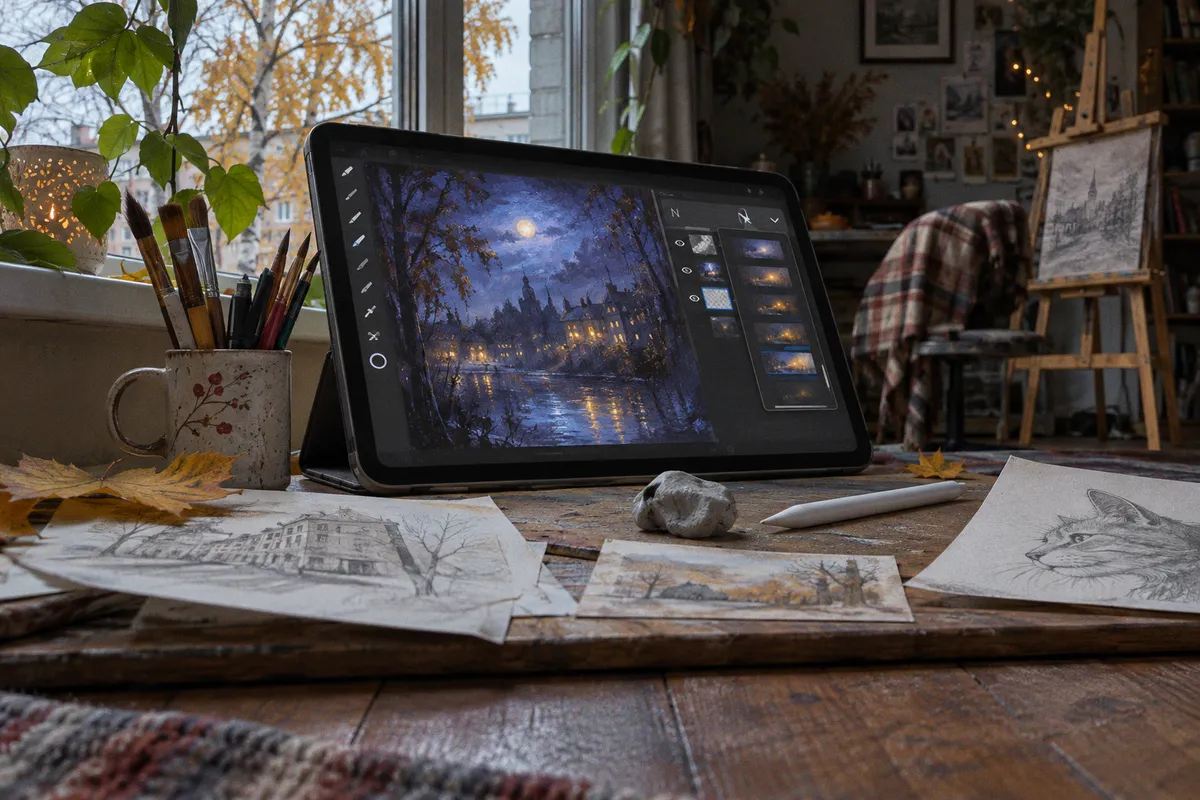
Обычно причина не в «неправильной кисти», а в том, что световые пятна смешаны с основным рисунком и их нечем быстро контролировать.
Рабочий пайплайн проще: вынести свет на отдельные слои, подобрать режим наложения и настроить силу эффекта по конкретной сцене. В Procreate для этого есть Screen, Color Dodge и Add, а ещё отдельный эффект Bloom. У каждого свой характер; универсального процента непрозрачности или одного режима на все случаи нет.
Сначала разложите ночную сцену по слоям
Перед настройкой света определите, какие элементы должны светиться и что именно они освещают. Неон, окно, фонарь, экран телефона и отражение на мокром асфальте связаны между собой, но рисовать их одним пятном неудобно. Если поменять цвет вывески, заодно придётся перепиливать весь ореол и рефлексы.
Для базового ночного скетча подойдут отдельные слои для:
- самих источников света: ламп, окон, вывесок, экранов;
- мягкого ореола вокруг ярких объектов;
- рефлексов на стенах, одежде или земле;
- мелких бликов, которые должны остаться резкими.
Названия тоже помогают. Например, «Неон — ядро», «Ореол», «Рефлекс» и «Блики» читаются быстрее, чем четыре слоя с именем «Layer 12». Это мелочь, пока слоёв мало. Потом это уже профилактика хаоса.
Сначала нарисуйте источник света на отдельном слое. Вывеску можно оставить чёткой, а широкий ореол добавить на соседнем слое большой мягкой кистью. Рефлекс на стене лучше держать отдельно: он подсказывает зрителю, где свет взаимодействует с окружением, и его легко ослабить, если стена внезапно стала ярче самой вывески.
Световой слой должен оставаться управляемым: если одним движением вы меняете и лампу, и ореол, и отражение, пайплайн уже просит разделения.
Такая сборка не требует сложной схемы и не диктует конкретное количество слоёв. Для лаконичного скетча хватит источника и ореола; для сцены с несколькими цветами света удобнее развести их по отдельным группам. Ключевой критерий простой: каждый слой отвечает за понятную часть результата.
Screen, Color Dodge и Add: три режима, три характера
Режим слоя меняется в панели Layers. Нажмите букву справа от нужного слоя: стандартный режим обозначается N, а список позволяет предварительно посмотреть, как изменится изображение. Это удобный момент для сравнения: режимы проще оценивать на своей сцене, чем выбирать по названию или чужому скриншоту.
Для светящихся элементов в цифровой иллюстрации чаще всего стоит начать с Screen. Он осветляет изображение с учётом яркости цвета верхнего слоя и подходит для бликов и общего подъёма света. Ореол при этом обычно проще удержать в пределах сцены, чем при более агрессивных вариантах. Но слово «обычно» здесь важнее любого туториала: цвет фона и самого света меняет результат.
Color Dodge действует ярче. Он снижает контраст между базовым цветом и цветом наложения, поэтому полутона могут стать насыщенными, а светлые участки быстро пересветиться. Это бывает полезно для яркого неона или горячего блика, но для большой мягкой дымки режим легко превращает изображение в цветное пятно.
Add усиливает осветление ещё сильнее: он повышает яркость базового цвета, анализируя данные по каналам. На маленьком акценте это может сработать бодро. На широком мазке легко потерять оттенки и детали вокруг источника.
| Режим | Что происходит | Где попробовать | Основной риск |
|---|---|---|---|
| Screen | Осветляет изображение в зависимости от яркости верхнего слоя | Мягкий ореол, блики, общий световой слой | Слабый результат может потребовать другого цвета или более точной маски |
| Color Dodge | Даёт более яркий эффект и снижает контраст между слоями | Насыщенный неон, яркие локальные акценты | Пересвет и слишком насыщенные полутона |
| Add | Усиливает осветление по сравнению с Screen и Color Dodge | Небольшие интенсивные акценты | Быстрая потеря деталей и контроля над яркими областями |
Не выбирайте режим только по принципу «чем ярче, тем лучше». В ночной сцене источник должен выделяться, но рядом с ним должны оставаться различимыми контуры и цветовые переходы. Если окно светится ярче всей улицы, глаз перестаёт читать сцену и начинает смотреть на одно плоское пятно. Это не всегда тот сюжетный акцент, который нужен.
Практичный порядок такой: откройте режимы по очереди, посмотрите превью, затем оставьте тот вариант, который сохраняет нужные цвета и детали. Если Screen даёт аккуратный свет, нет смысла переключаться на Add только ради более эффектного названия. Если Color Dodge выглядит хорошо на маленьком знаке, это ещё не значит, что им нужно заливать всю стену.
Непрозрачность: настройка силы без охоты за процентом
Даже подходящий режим может давать слишком сильный эффект. В Procreate непрозрачность регулируется в меню режима наложения: уменьшите значение, и влияние слоя ослабнет. В режимах наложения это также может менять визуальную интенсивность или затемнение, поэтому результат лучше оценивать прямо на рисунке.
Универсального значения вроде «поставьте 30%» нет. Одна и та же непрозрачность поведёт себя по-разному на тёмном фасаде, насыщенном синем фоне и почти белой вывеске. Кроме того, важны цвет верхнего слоя, ширина мазка и яркость исходной сцены. Цифра без контекста здесь не настройка, а талисман.
Если свечение слишком сильное, двигайтесь последовательно:
1. Уменьшите непрозрачность слоя с ореолом. Так вы ослабите весь эффект, не перерисовывая мазки.
2. Проверьте режим наложения. Для широкого света агрессивный режим может быть причиной пересвета, даже если слой кажется почти прозрачным.
3. Разделите ореол и яркое ядро источника, если они лежат вместе. Тогда мягкую часть можно ослабить, сохранив резкий блик.
4. Убедитесь, что рефлекс на окружении не спорит с самим источником. Иногда слишком яркой выглядит не лампа, а слой отражения.
Если свет выглядит грязным, не обязательно сразу снижать непрозрачность всего. Посмотрите, какие оттенки попали в ореол и на какие базовые цвета они накладываются. Например, насыщенный цветной мазок на тёмном фоне может дать заметное пятно, хотя источник света занимает совсем небольшую область. Тут помогает раздельная настройка ореола и ядра.
Отдельный плюс слоёв в том, что правка остаётся недорогой. Можно переключить режим, ослабить интенсивность или скрыть один элемент, не трогая основу рисунка. Для рабочего скетча это полезнее, чем искать единственную «правильную» кисть: кисть создаёт мазок, а поведение мазка задают цвет, слой и наложение.
Bloom: отдельный эффект, а не ещё один режим
Bloom в Procreate находится отдельно от режимов наложения. Это эффект атмосферного свечения, который можно применить к изображению или отдельному слою. Начальное значение эффекта составляет 0%; внешний вид регулируется параметрами Transition, Size и Burn.
При низких значениях Bloom проявляется прежде всего на самых ярких участках. По мере усиления эффект может распространиться и на более тёмные области. Поэтому удобно начать с малого воздействия и следить, какие части рисунка начинают светиться. Если эффект захватил фон, одежду и тени, а нужен был только для неона, вероятно, его стоит ограничить отдельным слоем или применить к более локальному материалу.
Параметры позволяют менять характер результата. Transition отвечает за переход свечения, Size связан с его размером, Burn влияет на вид эффекта. Точные значения здесь не стоит переносить из чужого скриншота: официальное руководство описывает настройки, но не задаёт универсальные числа для ночного скетча. На одной иллюстрации нужный вид получится при слабом воздействии, на другой детали начнут пропадать почти сразу.
Bloom полезно пробовать, когда нужно добавить общий световой отклик ярким участкам. При этом он не заменяет отдельный слой с нарисованным ореолом. Первый вариант удобен для эффекта, второй оставляет художнику больше контроля над формой, цветом и расположением мазка.
Bloom обрабатывает свечение как эффект, а режим слоя меняет взаимодействие цветов. Это разные ручки в одном пайплайне.
Если применяете Bloom ко всему изображению, сначала проверьте, не зацепил ли он детали, которые должны остаться чёткими. Для маленького скетча общий эффект может быть вполне удобен. Для сцены с несколькими источниками света логичнее тестировать его на отдельном слое: так проще сохранить структуру и быстро откатить эксперимент.
Gaussian Blur смягчает мазок, но не создаёт источник
Gaussian Blur размывает активный слой и придаёт ему расфокусированный вид. Степень размытия регулируется движением пальца вправо или влево. Для широкого ореола это может быть полезно, если на слое уже есть нужная форма света и требуется смягчить её края.
Но Blur сам по себе не добавляет свечение. Он размывает содержимое, которое уже нарисовано. Если на слое лежит резкий яркий кружок, размытие превратит его в размытый кружок; если мазок был слишком большим, он может расползтись по изображению. Световой эффект по-прежнему зависит от слоя, цвета и выбранного способа наложения.
Чтобы не превратить аккуратную лампу в бесформенный ореол, держите источник и мягкую часть раздельно. Яркое ядро оставьте резким. На соседнем слое создайте мягкий мазок или скопируйте форму, которую собираетесь размыть. Затем настройте слой и оцените, сколько пространства он занимает. Так размытие остаётся инструментом для края, а не костылём, который пытается исправить всю композицию.
Похожая логика работает и с отражениями: узкий резкий блик на мокрой поверхности читается иначе, чем широкая размытая полоса. Не обязательно размывать каждый световой элемент одинаково. В сцене могут одновременно жить чёткая вывеска, мягкий ореол и короткие отражения. Их разница и создаёт ощущение глубины.
Пайплайн для ночного скетча
Чтобы быстро собрать эффект и не утонуть в настройках, пройдите короткий маршрут:
1. Оставьте базовую сцену на своих слоях, а источник света вынесите отдельно.
2. Добавьте новый слой для ореола. Нарисуйте форму света, не закрывая важные контуры.
3. В панели Layers нажмите букву режима справа от слоя и сравните Screen, Color Dodge и Add через предпросмотр.
4. Настройте непрозрачность слоя, наблюдая за яркостью источника и деталями вокруг него.
5. Если нужен общий атмосферный эффект, отдельно протестируйте Bloom; если требуется смягчить конкретный мазок, используйте Gaussian Blur.
6. Проверьте рефлексы: они поддерживают свет в окружении, но не должны перетягивать внимание на себя.
Смысл этого порядка в том, что каждая операция отвечает за свою задачу. Режим наложения управляет взаимодействием цветов, непрозрачность ослабляет влияние слоя, Bloom добавляет отдельный эффект свечения, а Gaussian Blur смягчает активное содержимое. Когда эти функции не смешаны в одну кнопку, свет проще контролировать и легче переделывать.
Для первой пробы начните с Screen на отдельном слое, затем оцените Color Dodge и Add на небольшом участке. Снизьте непрозрачность, если яркость забирает детали, и только после этого добавляйте Bloom или размытие. Такой шорткат экономит время и не требует верить в магические настройки из чужого туториала: результат всё равно решает конкретный рисунок.